
Auswahl der Datenfelder und Export
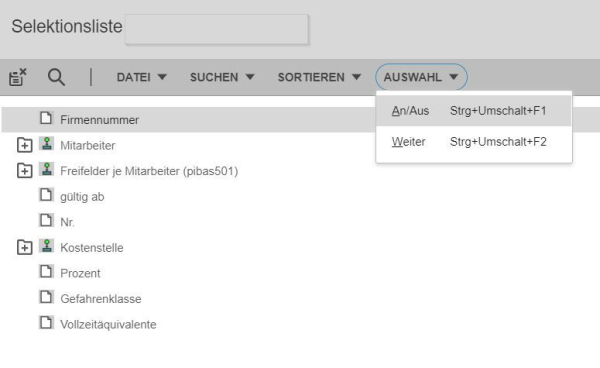
Erläuterung der Symbolik:
 | Dieses Symbol ist ein Kennzeichen dafür, dass sich dahinter Daten einer Referenztabelle befinden. Sollen diese Daten in die Selektion einbezogen werden, ist das Feld zu markieren und über Auswahl „An/Aus“ wird ein Schalter für die weitere Verwendung gesetzt. Beim Doppelklicköffne sich die dahinter liegende Struktur. |
 | Dieses Symbol kennzeichnet einzelne Felder, die zur Selektion zur Verfügung stehen. |
Sollen Inhalte aus Referenztabellen genutzt werden, ist über den Schalter „An/Aus“ die Auswahl zu aktivieren.
Durch Doppelklick wird in die Referenztabelle verzweigt. Dort werden mit Doppelklick die einzelnen gewünschten Felder aktiviert. Da die Personalnummer ein Schlüssel ist, wird sie durch die Aktivierung schon einbezogen.
Das Feld „Mitarbeiter“ darunter enthält ebenfalls die Personalnummer und braucht daher nicht mit ausgewählt zu werden.
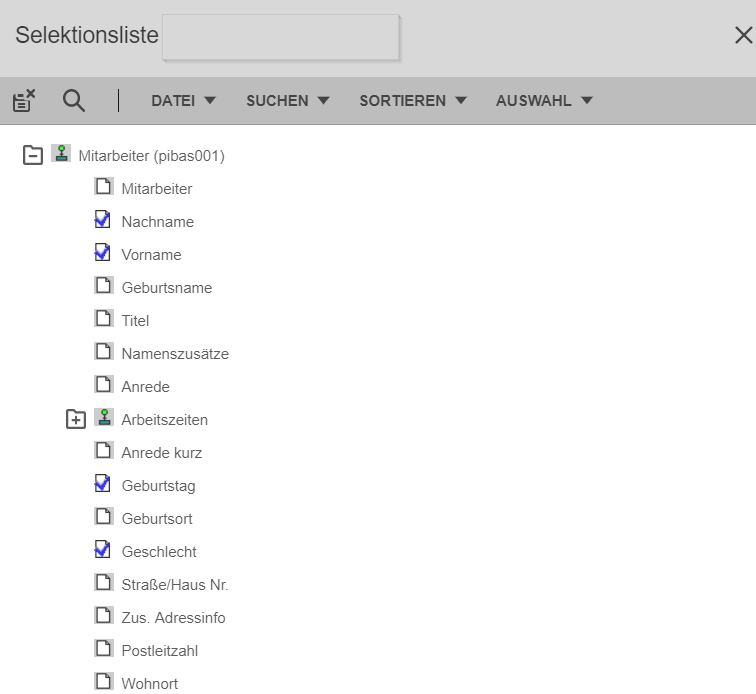
Sind die Felder der Referenztabelle ausgewählt, kann die ihre Strukturansicht durch Doppelklick auf das Stempelsymbol geschlossen werden.
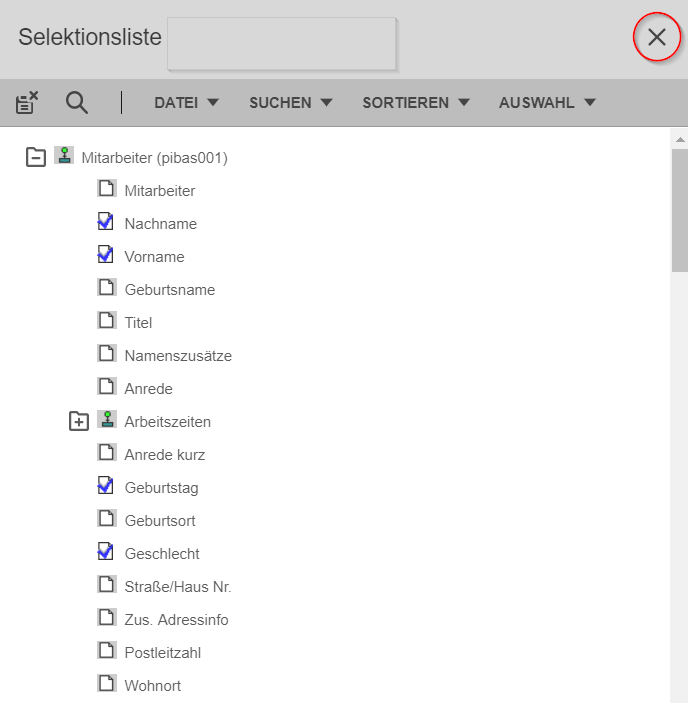
Sind alle gewünschten Felder ausgewählt, so wird die Browseransicht geschlossen.
Anschließend öffnet sich eine Session mit der Tabellenansicht der ausgewählten Felder.
Die Folge entstammt der Reihenfolge des Anklickens in der Strukturansicht.
In der Tabelle finden sich neben den Feldbezeichnungen auch Hinweise, aus welchen Tabellen sie stammen, ihre entsprechenden Feldnamen und ob auf sie ein Filter gesetzt wurde.
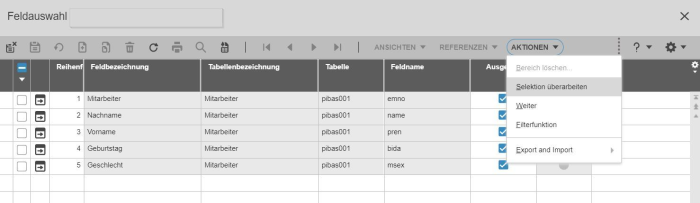
Stellt man fest, dass ein Feld bisher nicht mit berücksichtigt wurde, kann man über Zusatzoptionen → „Selektion überarbeiten“ oder einen entsprechenden Button links oben zur Selektionsliste zurückkehren und noch fehlende Felder auswählen.
Anschließend gelangt man durch Schließen der Selektionsliste wieder in die Feldauswahl.
Die Reihenfolge der Spalten kann an dieser Stelle noch verändert werden, indem man die jeweiligen Folgenummern überschreibt und anschließend die Ansicht aktualisiert.
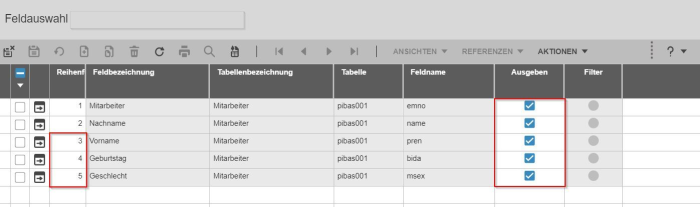
Nach Aktualisierung stehen die Felder in der Reihenfolge fest, in der sie als Spalten ausgegeben werden sollen.
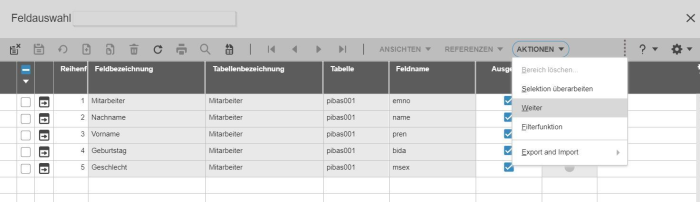
Unter Zusatzoptionen und „Weiter“ wird die Datenübergabe an Excel gestartet.
Wenn Vorgabedateien existieren, wird der Benutzer gefragt:
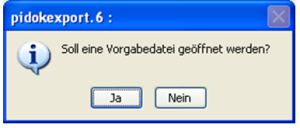
Hier hat man die Möglichkeit, auf eine bestehende Vorgabedatei (Template) zurückzugreifen.
In einer Vorgabedatei sind ggf. Formatierungen, Diagramme, Makros zur Bearbeitung der exportierten Daten vorhanden.
Diese Frage sollte nur mit „Ja“ beantwortet werden, wenn man weiß, dass es eine passende Vorgabedatei gibt.
Ohne Öffnen einer Vorgabedatei werden die Daten an das Tabellenkalkulationsprogramm übergeben und das Programm Excel öffnet sich mit den exportierten Daten.
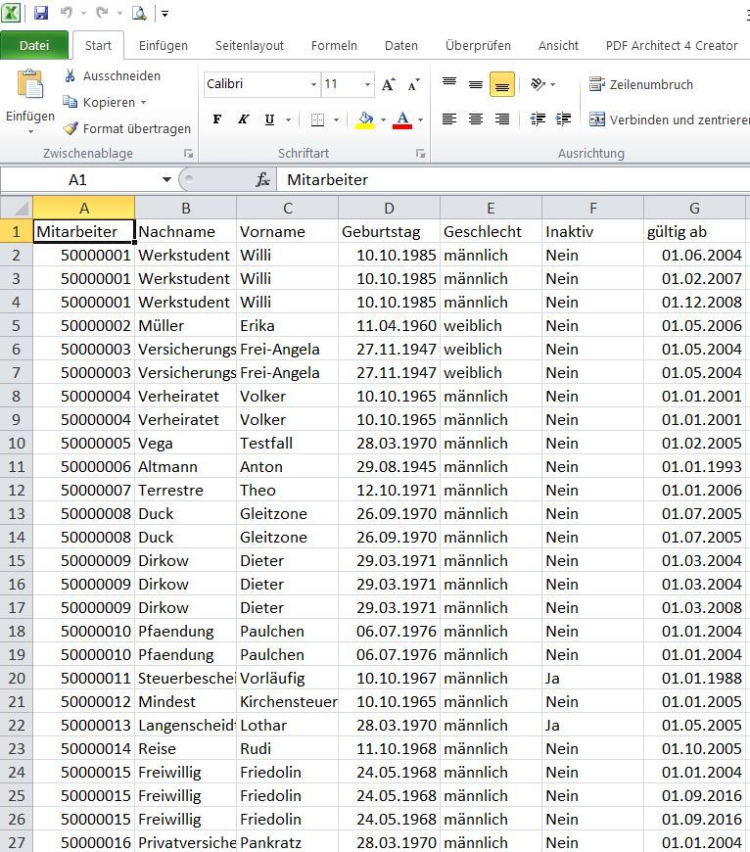
Da im Beispiel keine Filter angewendet worden sind, wurden in diesem Fall alle Datensätze ausgegeben, auch die historischen.
Nun kann man die Daten weiterbearbeiten, sortieren, filtern etc.
Sollen diese Daten, die zum aktuellen Zeitpunkt aus dem System gezogen wurden, auch weiterhin zur Verfügung stehen, sind sie zu speichern.
Beim Schließen von Excel erscheint eine Abfrage:

Ein Sichern der erstellten Auswertung ist dann angeraten, wenn man genau solche Auswertungen wie die aktuell durchgeführte öfter in der gleichen Art und Weise vornehmen muss.
In diesem Fall wird man aufgefordert, einen Namen für die zu sichernde Auswertung einzugeben:
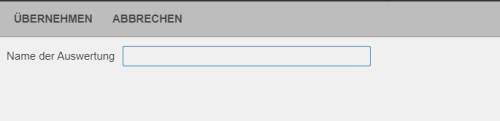
Diese Auswertung wird dann unter dem eingegebenen Namen unter den Gesicherten Auswertungen zu finden sein.