Definieren von Templates
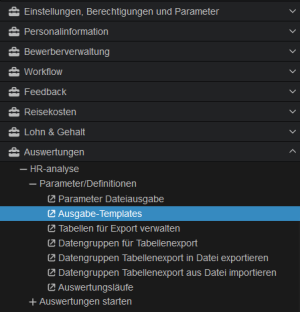
Über Ausgabe-Templates kann entweder eine Template-Definition vorgenommen und mit einer bereitgestellten Excel-Datei verknüpft werden oder es erfolgt hier die Definition und über „Template editieren“, dessen Einrichtung.
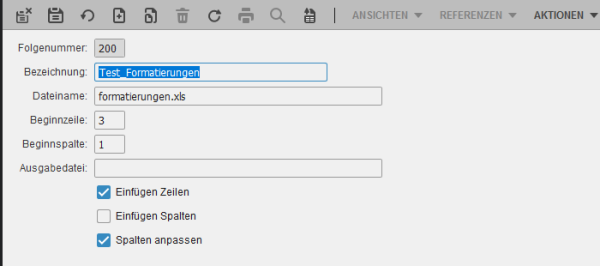
Zunächst ist eine Nummer zu vergeben, über die dann die Verknüpfung zur Auswertung erfolgt. Die anderen Felder sind entsprechend der gewünschten Auswertung zu vervollständigen.
| Folgenummer | Nummerische ID des Templates. |
| Bezeichnung | Frei zu vergebene Bezeichnung der Vorgabedatei. |
| Dateiname | Name der Datei, wie sie auf dem Server abgelegt wird. |
| Beginnzeile | Startzeile bei dem Einfügen der Daten in Excel, ab der die Werte in das Excelblatt übertragen werden. |
| Beginnspalte | Startspalte bei dem Einfügen der Daten in Excel, ab der die Werte in das Excelblatt übertragen werden. |
| Ausgabedatei | Name der Datei, die beim Zusammenführen von Export-Ergebnis und Vorgabe erstellt wird. |
| Einfügen Zeile | Wenn aktiviert, dann wird vor jedem Datensatz der übertragen wird, eine Leerzeile eingefügt. Damit kann die Anzahl der Zeilen variable gehalten werden. |
| Einfügen Spalte | Wie für die Zeilen können auch Spalten hinzugefügt werden. |
| Spalten anpassen | Wenn aktiviert, dann wird die Breite der Spalten in dem Dokument, das erstellt wird, dem Spalteninhalt angepasst. |
An einem bestehenden Template können auch später noch Veränderungen vorgenommen werden.
Es ist nur jeweils darauf zu achten, dass Template und Auswertung zueinander in Feldern, Feldreihenfolge usw. passen.
| Berechtigung | Dient der Einschränkung von Rechten auf das Template. |
| Editieren | Damit kann ein Template aufgerufen und anschließend verändert werden. |
| Tabellendaten ausgeben | Über diese Funktion kann unter Nutzung der Möglichkeiten der HR-Analyse eine Tabelle alles Templates ausgegeben werden. |
Hinweis:
Erfolgt ein Wechsel der Excel-Versionen, kann es ggf. zu Problemen kommen, da manche Excel-Versionen ein anderes Vorgehen bei Makros, bedingten
Formatierungen u.a. haben.
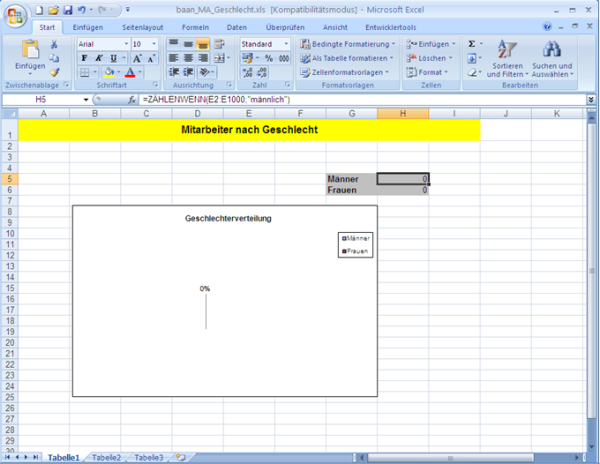
Nachfolgend ein Beispiel für ein Template:
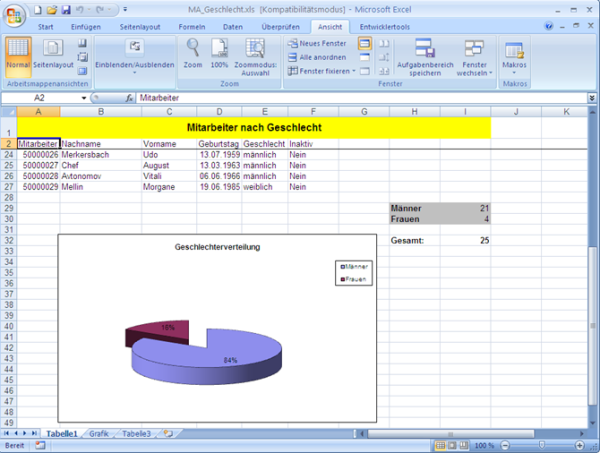
Das Ergebnis nach Aufruf einer gesicherten Auswertung auf der Basis dieser Vorgabedatei sieht dann beispielsweise so aus: