
Urlaub aktualisieren vor dem FP 2018.04
Beispiel für den Jahreswechsel 2017/2018
1. Beschäftigungszeiten aktualisieren
Im ersten Schritt zur Aktualisierung des Urlaubes in PI werden die Beschäftigungszeiten für jeden Mitarbeiter aktualisiert. Aktualisieren bedeutet im Normalfall, dass ein Datensatz für das neue Jahr in den Beschäftigungszeiten des Mitarbeiters angelegt wird. Wir haben folgende Ausgangssituation:
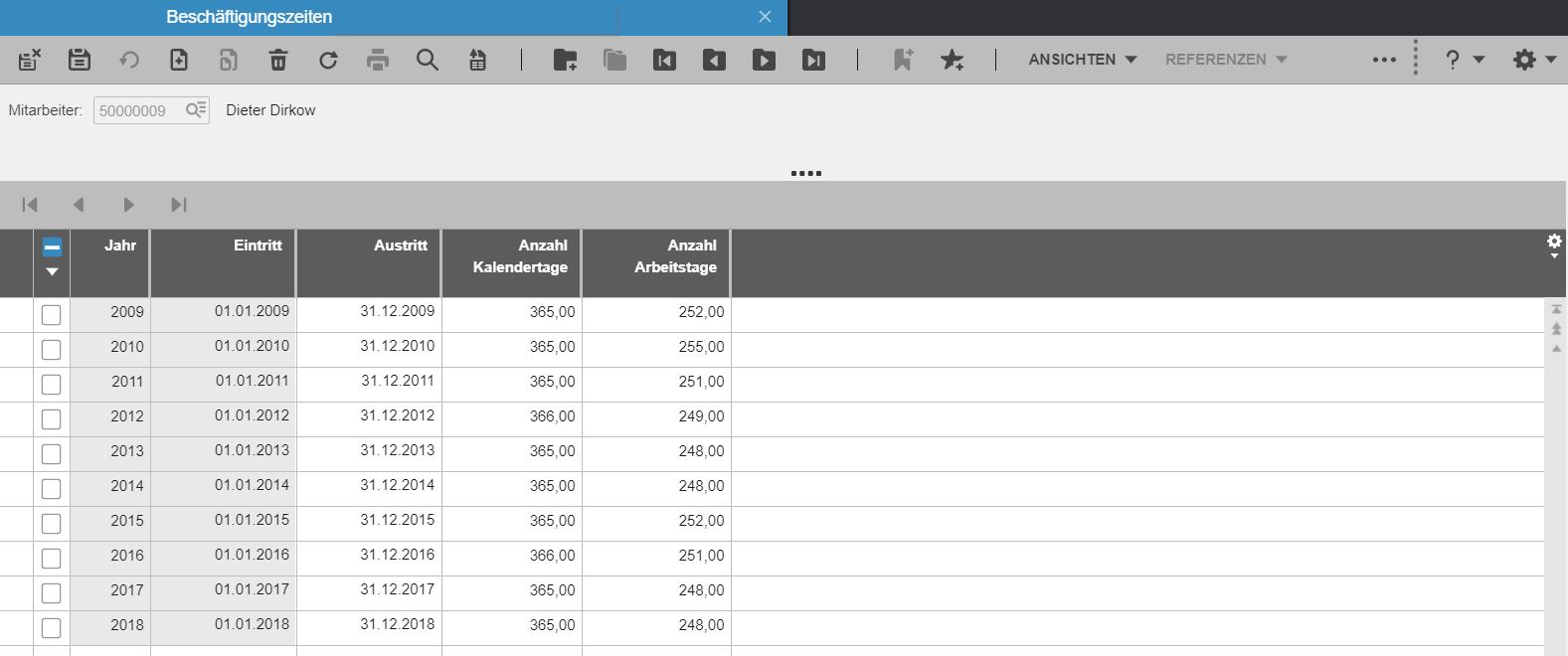
Für den Mitarbeiter Dieter Dirkow sind in den Beschäftigungszeiten bereits Einträge für die Jahre 2009 bis 2017 hinterlegt.
In diesem Beispiel möchten wir nun den Urlaub für 2018 im System angelegen. Hierzu hätten wir die Möglichkeit bei allen Mitarbeitern manuell die Beschäftigungszeiten einzutragen.
Viel einfacher ist es aber das Programm „Beschäftigungszeiten aktualisieren“ zu verwenden.
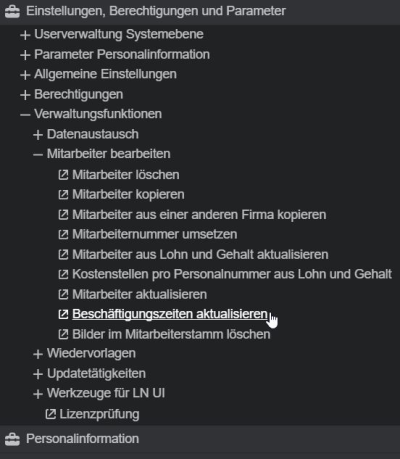
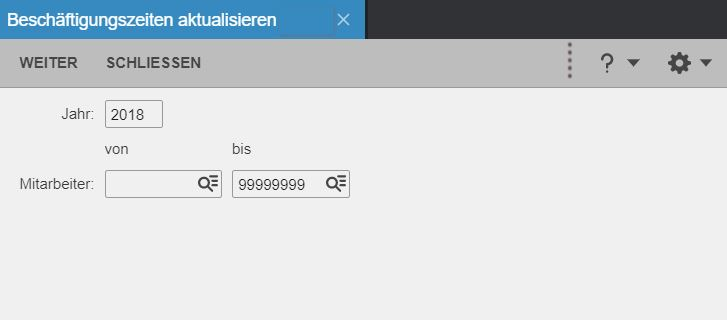
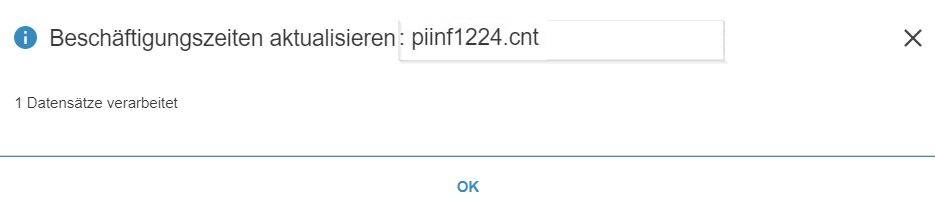
Es werden nun das gewünschte Jahr, in diesem Beispiel 2018, und der gewünschte Kreis der Mitarbeiter ausgewählt. In der Regel wird dieser Lauf immer über alle Mitarbeiter durchgeführt. Wir wählen bei „von“ die niedrigste und bei „bis“ die höchste Personalnummer aus. Mit einem Klick auf „Weiter“ wird der Lauf gestartet.
Das Ergebnis können wir nun bei unserem Mitarbeiter Dieter Dirkow exemplarisch sehen:
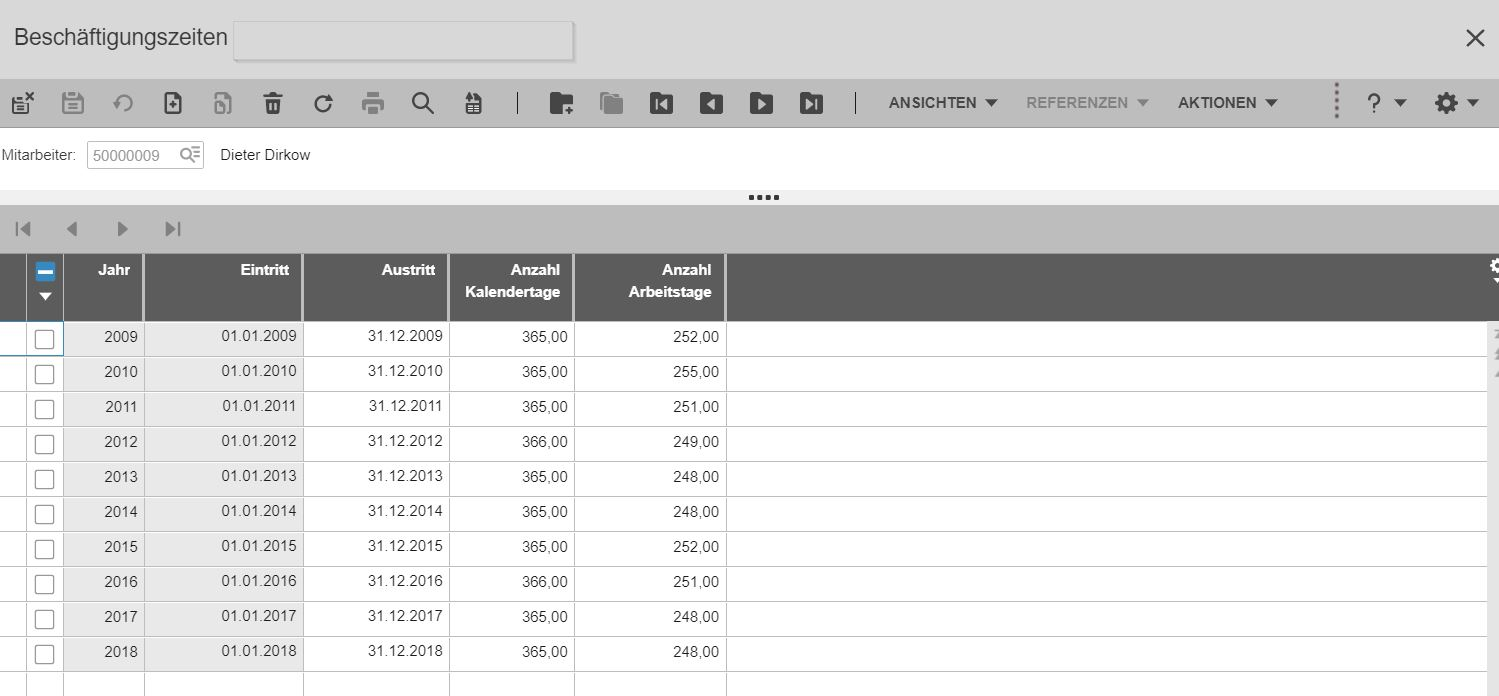
Wenn bei dem Mitarbeiter Dieter Dirkow ein Austrittsdatum im Mitarbeiterstamm innerhalb des Jahres 2018 stehen würde, würde dieses hier im Feld Austritt stehen.
2. Urlaub anlegen
Im zweiten Schritt wird der Urlaub angelegt und der Urlaubsanspruch ermittelt. Die Ausgangssituation ist ähnlich wie bei den Beschäftigungszeiten.
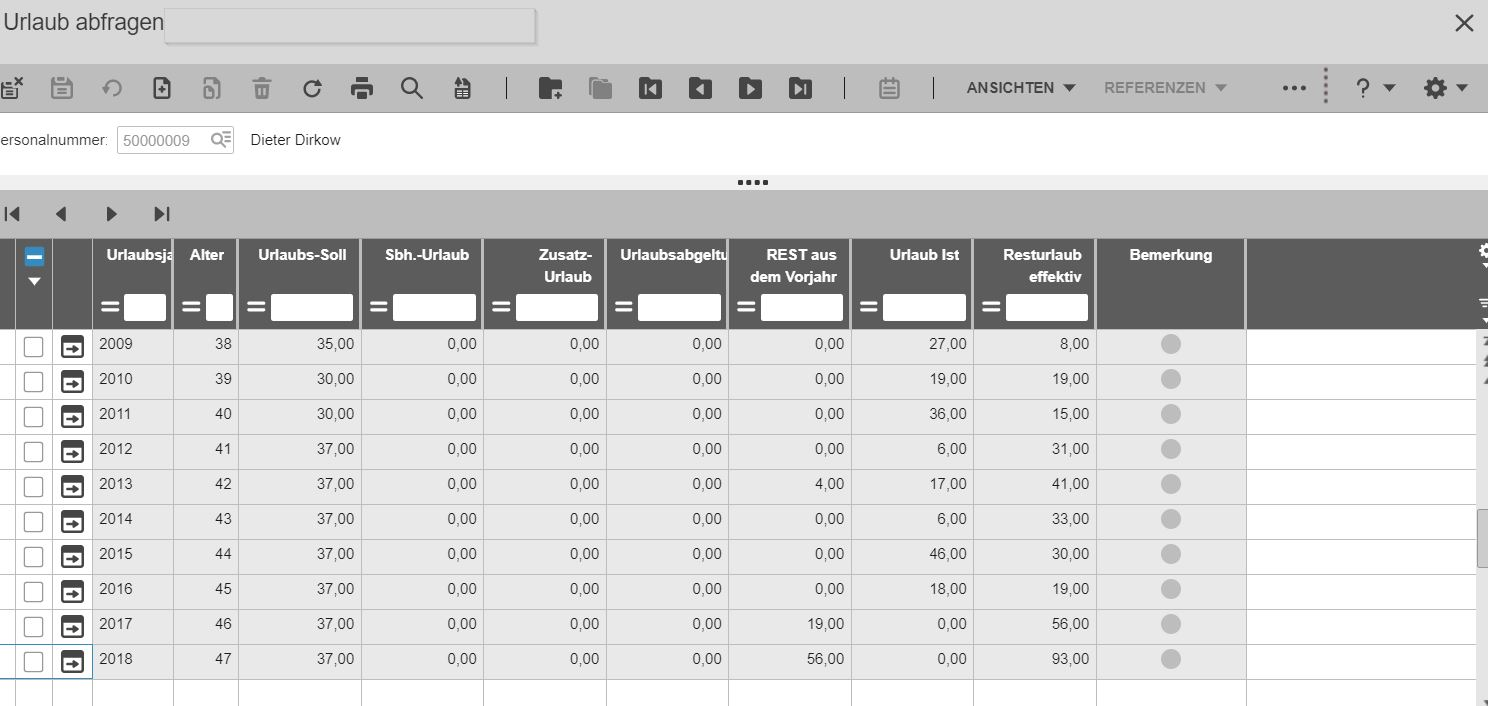
Es sind wiederum Datensätze für die Jahre 2009 bis 2017 vorhanden und es soll der Datensatz für 2018 hinzugefügt werden. Es gibt hier nun ebenfalls die Möglichkeit für jeden Mitarbeiter manuell einen neuen Datensatz anzulegen. Aber dies wäre viel zu umständlich und daher verwenden wir das Programm „Ist/Resturlaub aktualisieren“.
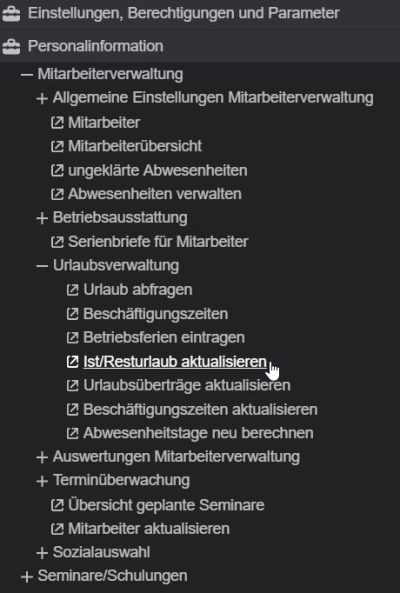
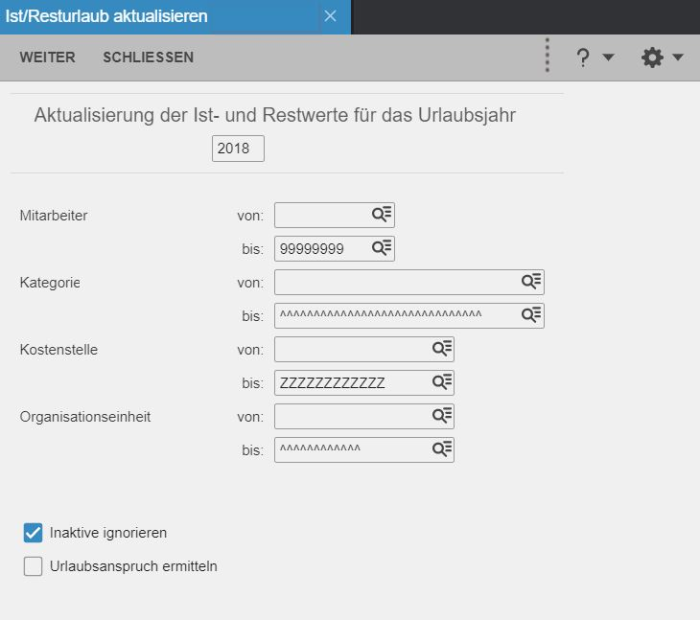
Hier wird zunächst das gewünschte Urlaubsjahr gewählt, in diesem Beispiel 2018.
Im Anschluss daran können wir den Bereich der Mitarbeiter, für die der Urlaub aktualisiert bzw. angelegt werden soll, eingrenzen. Dazu können wir anhand der Mitarbeiternummer, der Kategorie, der Kostenstelle und der Organisationseinheit selektieren. Zudem gibt es die Möglichkeit die Inaktiven Mitarbeiter zu ignorieren.
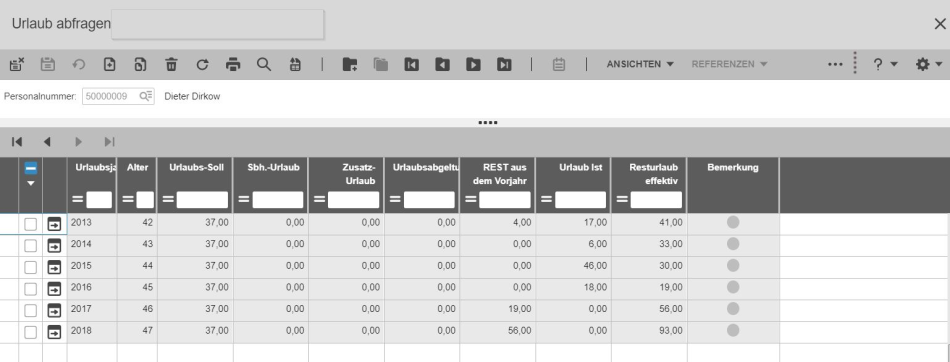
Entscheidend ist nun bei der Neuanlage vom Urlaub, dass der Schalter „Urlaubsanspruch ermitteln“ gesetzt ist. Denn nur wenn dieser gesetzt ist, werden in der Maske Urlaub abfragen auch neue Datensätze inkl. des aktuellen Urlaubsanspruchs erstellt. Ansonsten würde das Feld Urlaubssoll mit 0 Tagen gefüllt werden. Das Programm wird über den Button „Weiter“ gestartet und gibt uns ggf. ein Fehlerprotokoll aus, wo darauf hingewiesen wird, wenn bei einzelnen Mitarbeitern urlaubsrelevante Daten nicht gepflegt sind. Nun wurde unter Urlaub abfragen für Dieter Dirkow ein Datensatz für 2018 angelegt:
3. Urlaubsüberträge aktualisieren
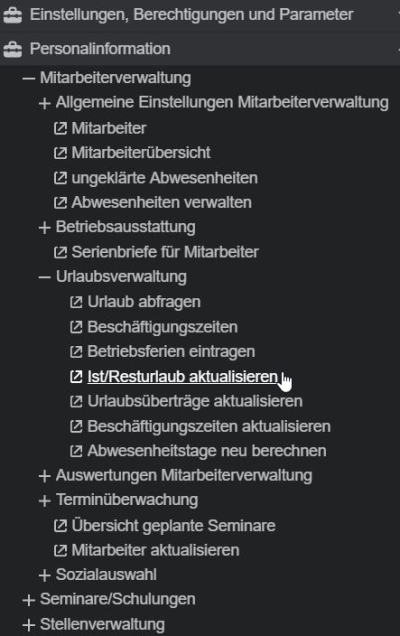
Damit die Urlaubsüberträge aus 2016 nach 2017 aktualisiert werden, wird im dritten Schritt das Programm „Urlaubsüberträge aktualisieren“ gestartet.
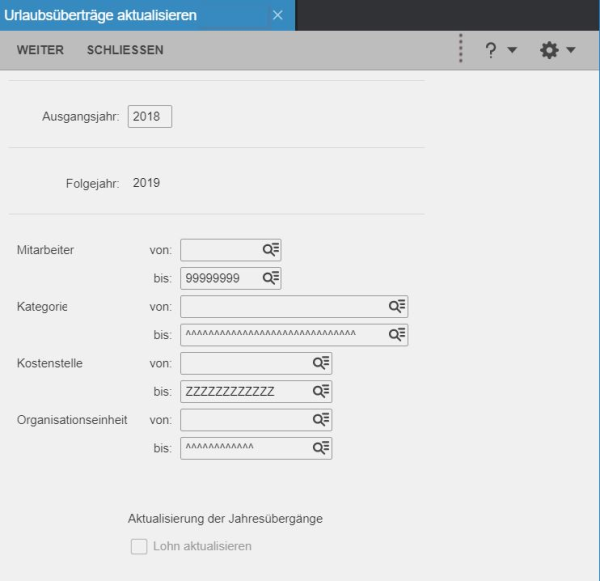
In dieser Maske wird zunächst das Ausgangsjahr festgelegt. Wir haben in unserem Beispiel noch Resturlaub in 2017, der bei den Mitarbeitern im Jahr 2018 als Übertrag aus dem Vorjahr hinterlegt werden soll. Daher wählen wir als Ausgangsjahr 2017. Dazu gibt es wie im zweiten Schritt verschiedene Selektionsmöglichkeiten (Mitarbeiternummer, Kategorie, Kostenstelle und Organisationseinheit), um den Kreis der Mitarbeiter einzugrenzen.
Das Programm wird über den Button „Weiter“ gestartet und hinterlegt dann bei den selektierten Mitarbeitern in den Urlaubssätzen für 2018 den entsprechenden Resturlaub aus 2017.
Dieser Schritt kann zu jeder Zeit wiederholt werden, wenn beispielweise noch Änderungen im Jahr 2017 durchgeführt wurden und sich der Übertrag ändert.
Wie errechnet sich der Urlaubsanspruch?
- Mitarbeiterkategorie
- Arbeitsvertragsstatus
- Durchschnittliche Arbeitstage pro Woche
- Beschäftigungszeiten
Anhand der Mitarbeiterkategorie wird mitgegeben, ob für den Mitarbeiter Urlaub berechnet werden soll. Dies wird über den Schalter „Urlaub berechnen“ in den Mitarbeiterkategorien gesteuert.
Personalinformation → Mitarbeiterverwaltung → Allgemeine Einstellungen Mitarbeiterverwaltung → Mitarbeiterkategorien
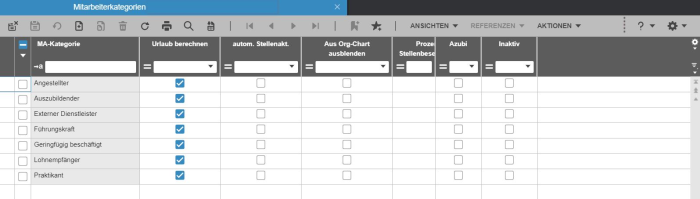
Die Zuordnung zu dem jeweiligen Mitarbeiter erfolgt in den Firmendaten des Mitarbeiterstammes.
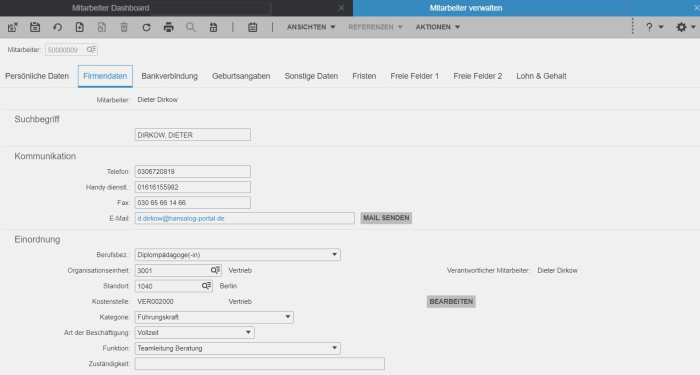
Hiermit ist definiert, dass für den Mitarbeiter Urlaub berechnet werden soll.
Im nächsten Schritt prüft das System, wie viel Urlaubsanspruch grundsätzlich für den Mitarbeiter besteht. Dies wird in den Arbeitszeiten des Mitarbeiters über den Arbeitsvertragsstatus gepflegt.
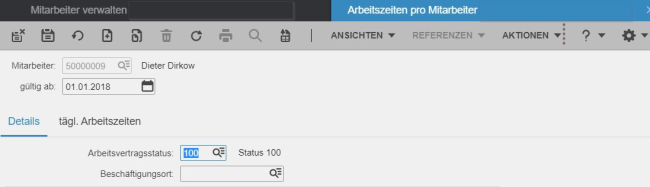
Im Arbeitsvertragsstatus wird über die Urlaubsparameter der Urlaubsanspruch definiert.
Personalinformation → Mitarbeiterverwaltung → Allgemeine Einstellungen Mitarbeiterverwaltung → Arbeitsverträge → Arbeitsvertragsstati
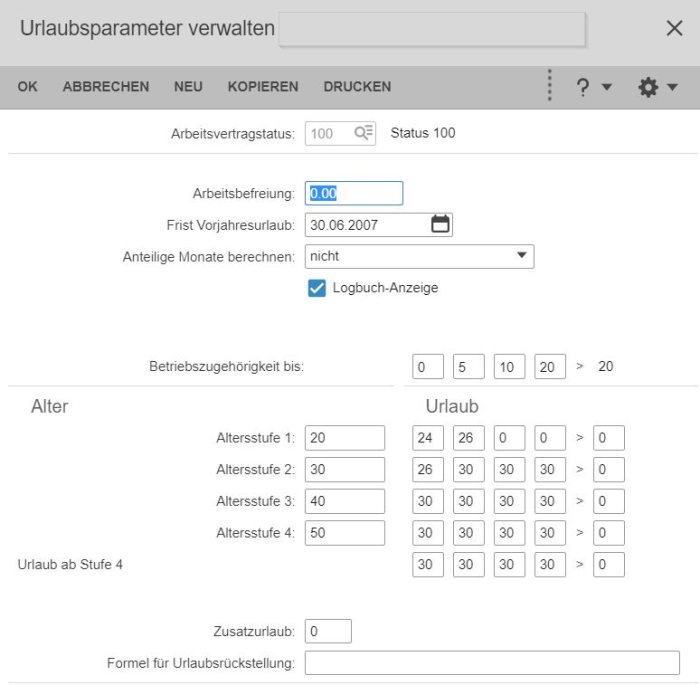

In diesem Beispiel haben alle Mitarbeiter mit dem Arbeitsvertragsstatus 100 – Standard einen Urlaubsanspruch von 25 Tagen.
Diese 25 Tage sind nun die Basis für die weitere Berechnung. Als nächstes werden die durchschnittlichen Arbeitstage pro Woche aus den Arbeitszeiten pro Mitarbeiter geprüft. Diese Angabe ist in den Firmendaten des Mitarbeiterstammes angelegt.

Wenn die durchschnittlichen Arbeitstage pro Woche ungleich 5 sind, wird der Anspruch entsprechend gekürzt oder erweitert.
Damit ist nun der grundsätzliche Urlaubsanspruch ermittelt. Nun muss abschließend noch geprüft werden, wie lange der jeweilige Mitarbeiter in dem zu betrachtenden Jahr arbeitet. Dies wird in den Beschäftigungszeiten des Mitarbeiters hinterlegt.
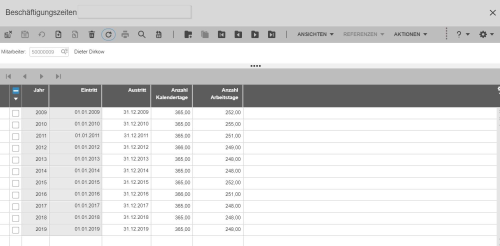
Ist der Mitarbeiter, wie in diesem Beispiel, das ganze Jahr durchgängig im Unternehmen beschäftigt, erhält er für das Jahr den vollen Urlaubsanspruch. Bei späterem Eintritt oder früherem Austritt würde der Urlaubsanspruch entsprechend der hier hinterlegten Beschäftigungszeit gekürzt werden.