Meldungen/Codes
Im Folgenden finden Sie einen Überblick über Meldungen und Codes, die bei Verwendung von HANSALOG aufkommen können. Sie können hier zu den entsprechenden Meldungen und Codes genauere Erklärungen und Lösungen finden.
Hinweis: Sollten Sie Meldungen mit (Error-)Codes im negativen Bereich erhalten (z. B. -1000) oder Ihren Code nicht auf dieser Seite finden, wenden Sie sich zur Lösung des Problems bitte an unseren Support.
Tipp: Suchen Sie auf dieser Seite einfach nach Ihrer Meldung oder Ihrem Code (Windows: Strg + F | Mac: ⌘ + F).
Meldungen mit Codes
Code 3700 bis Code 3799
Code 3700
| Meldung | Das Startdatum %1 liegt nach dem Enddatum %2 (%3: %4 / %5: %6). |
|---|---|
| Erklärung | Ein angegebenes Startdatum (%1) liegt zeitlich nach einem angegebenen Enddatum (%1). Die inhaltliche Bedeutung der beiden Daten ist vom Kontext abhängig, in dem die Meldung aufkommt. Im Kontext der Urlaubsverwaltung: Die Daten beziehen sich voraussichtlich auf das Eintrittsdatum (⇒ Startdatum) und das Austrittsdatum (⇒ Enddatum) einer Beschäftigungszeit eines Mitarbeiters. Um welchen Mitarbeiter es sich hierbei handelt und welches Beschäftigungsjahr dies betrifft kann den weiteren Hinweisen in der Meldung entnommen werden (%4 und %6). |
| Lösung | Im Kontext der Urlaubsverwaltung: Prüfen Sie, ob für den angegebenen Mitarbeiter in dessen Beschäftigungszeiten eine Beschäftigungszeit für das angegebene Jahr vorhanden ist, bei der das Eintrittsdatum nach dem Austrittsdatum liegt und passen Sie diese Beschäftigungszeit ggf. an. |
Code 4000 bis Code 4099
Code 4020
| Meldung | Der Standard-Datensatz der Urlaubsparameter existiert nicht. |
|---|---|
| Erklärung | Der Parameter Urlaubsverwaltung ermöglicht neue Einstellungen für den Urlaub. Zu finden ist er unter Einstellungen, Berechtigungen, Parameter → Parameter Personalinformation → Parameter Urlaubsverwaltung. Sie können negative Urlaubsüberträge zulassen, Rundungen individuell anpassen und die Integration zu Lohn und Gehalt gliedern. 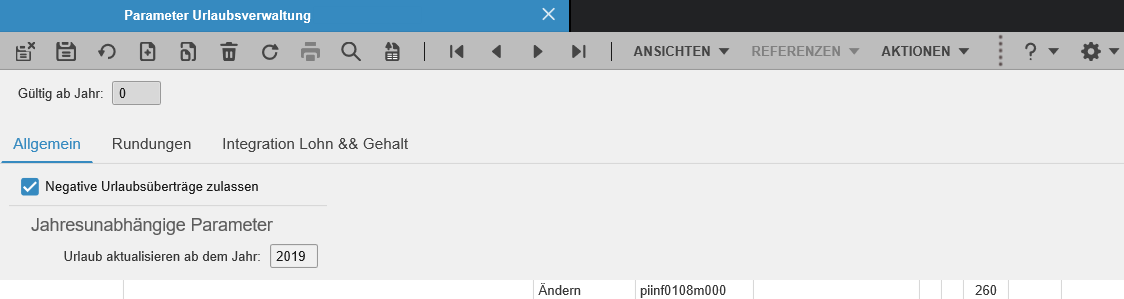 |
| Lösung | Öffnen Sie die Maske Parameter Urlaubsverwaltung. Für eine genaue Erklärung des Parameters klicken Sie hier. |
Code 5000 bis Code 5199
Code 5007
| Meldung | Keine Mitarbeiterkategorie für den Mitarbeiter „%1“ hinterlegt. |
|---|---|
| Erklärung | Für jeden Mitarbeiter kann in HANSALOG eine Mitarbeiterkategorie hinterlegt werden. In dem Programm Mitarbeiter verwalten 1) kann in dem Reiter Firmendaten die aktuell hinterlegte Mitarbeiterkategorie eines Mitarbeiters eingesehen werden kann.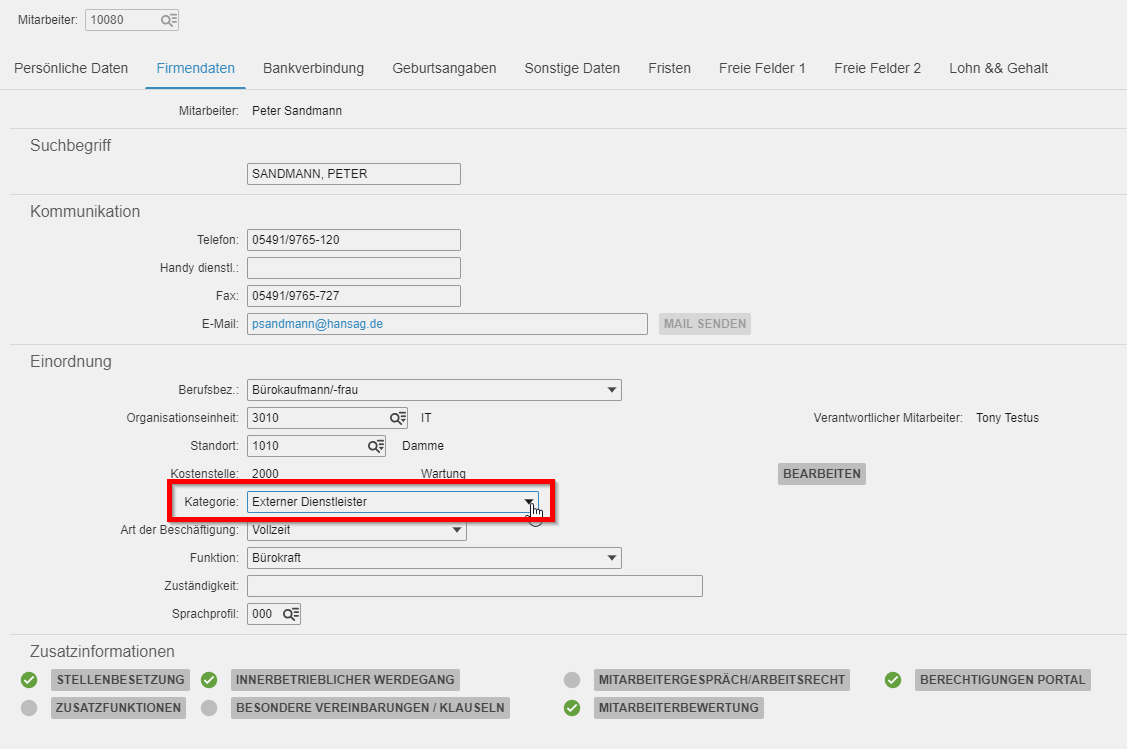 Für den Vorgang, bei dem die Meldung aufkommt, wird erwartet, dass für den angegebenen Mitarbeiter (%1) eine Mitarbeiterkategorie hinterlegt ist. |
| Lösung | Hinterlegen Sie für den angegebenen Mitarbeiter eine Mitarbeiterkategorie. Klicken Sie hier, um zu einer Anleitung zum Hinterlegen einer Mitarbeiterkategorie zu gelangen. Hinweis: Falls Sie bei bestimmten Mitarbeitern bewusst keine Mitarbeiterkategorie hinterlegt haben, da für diese kein Urlaub berechnet werden soll, legen Sie bitte eine Mitarbeiterkategorie an, bei der der Haken „Urlaub berechnen“ nicht gesetzt ist und hinterlegen Sie diese Kategorie bei den betroffenen Mitarbeitern. Auf diese Weise verschwindet die Meldung und es wird für diese Mitarbeiter kein Urlaub berechnet. Eine Mitarbeiterkategorie können Sie in dem Programm Mitarbeiterkategorien 2) anlegen. |
Code 5008
| Meldung | Die Mitarbeiterkategorie „%1“ konnte nicht in der Tabelle „%2“ gefunden werden. |
|---|---|
| Erklärung | Die angegebene Mitarbeiterkategorie (%1) wird in der angegebenen Tabelle (%2) gesucht, kann dort allerdings nicht gefunden werden. Eventuell war die Mitarbeiterkategorie dort nie vorhanden oder wurde aus dieser gelöscht. |
| Lösung | Fügen Sie die angegebene Mitarbeiterkategorie über ein entsprechendes Programm zu der angegebenen Tabelle hinzu. |
Code 5009
| Meldung | Für die Mitarbeiterkategorie „%1“ ist die Urlaubsberechnung deaktiviert. |
|---|---|
| Erklärung | In dem Programm Mitarbeiterkategorien 3) kann pro Mitarbeiterkategorie hinterlegt werden, ob für diese Urlaub berechnet werden soll oder nicht.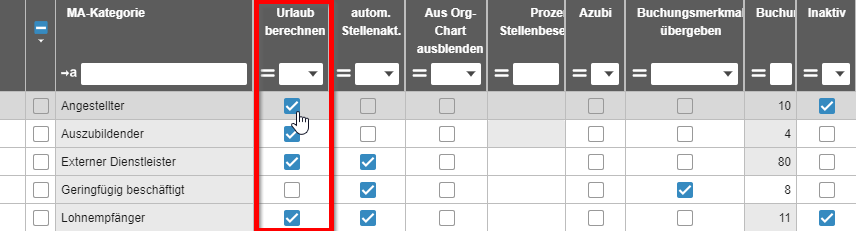 Für die angegebene Mitarbeiterkategorie (%1) ist der Haken bei „Urlaub berechnen“ nicht gesetzt. |
| Lösung | Falls Sie diese Meldung in Bezug auf eine Mitarbeiterkategorie erhalten, für die der Urlaub allerdings berechnet werden soll, können Sie den Haken in dem Programm Mitarbeiterkategorien 4) setzen. Soll für die Mitarbeiterkategorie allerdings tatsächlich kein Urlaub berechnet werden, liegt kein Fehler vor und Sie können die Meldung ignorieren. |
Code 5010
| Meldung | Kein Austrittsdatum für den Mitarbeiter „%1“ angegeben. |
|---|---|
| Erklärung | In dem Programm Mitarbeiter verwalten 5) kann in dem Reiter Fristen ein Austrittsdatum für einen Mitarbeiter hinterlegt werden.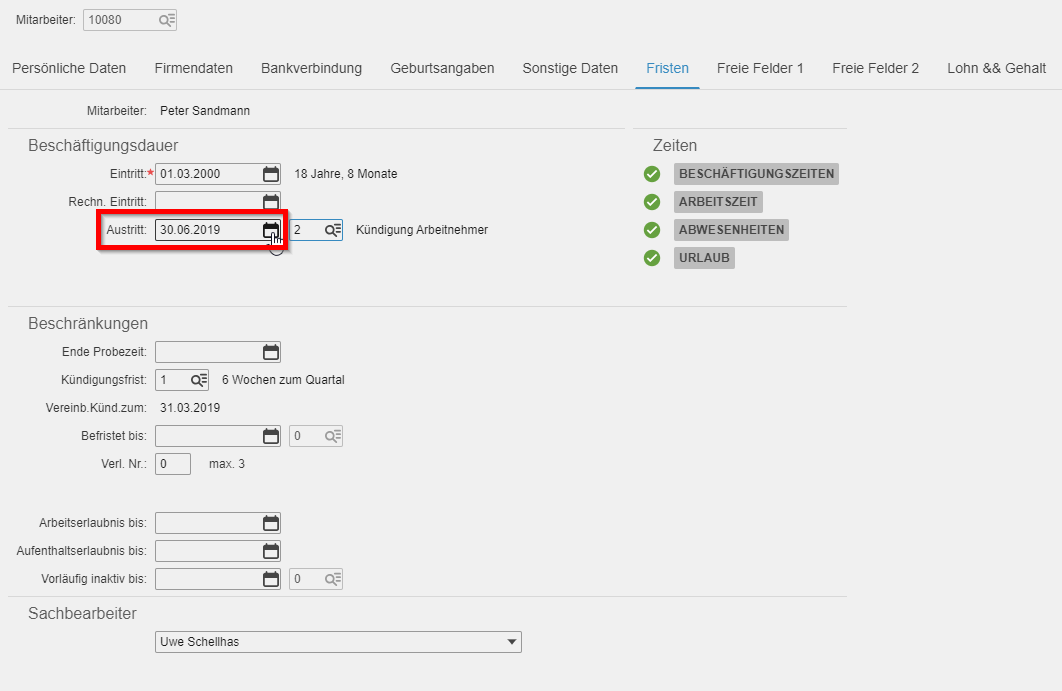 Für den Vorgang, bei dem die Meldung aufkommt, wird erwartet, dass für den angegebenen Mitarbeiter (%1) ein Austrittsdatum hinterlegt ist. |
| Lösung | Hinterlegen Sie für den angegebenen Mitarbeiter in dem Programm Mitarbeiter verwalten 6) ein Austrittsdatum. |
Code 5011
| Meldung | Kein Eintrittsdatum für den Mitarbeiter „%1“ angegeben. |
|---|---|
| Erklärung | In dem Programm Mitarbeiter verwalten 7) muss in dem Reiter Fristen ein Eintrittsdatum für einen Mitarbeiter hinterlegt werden.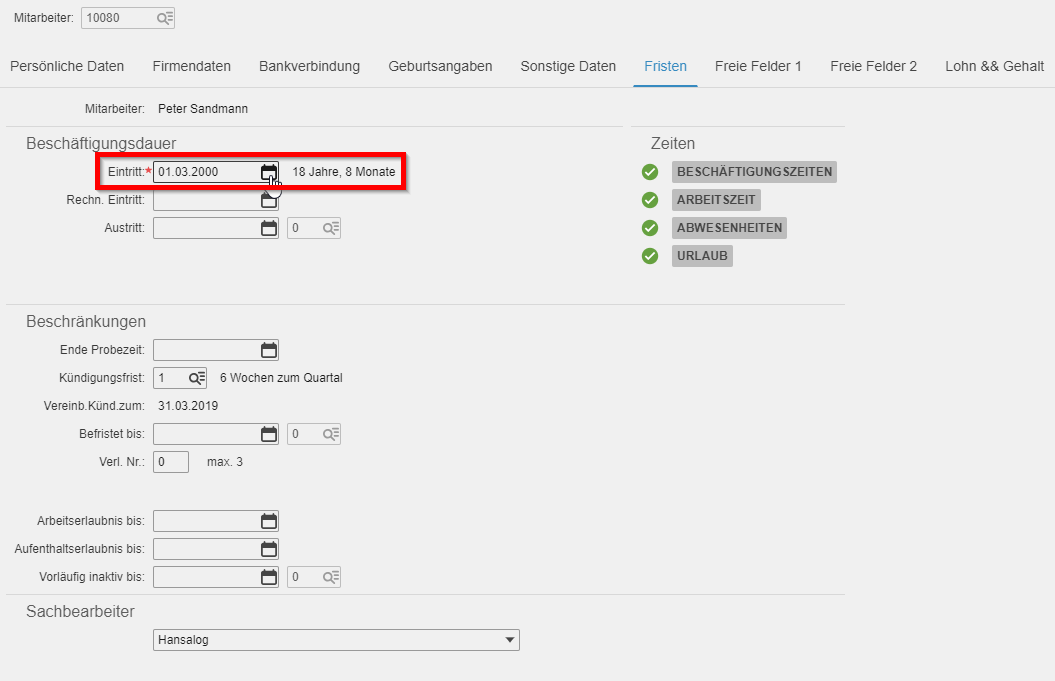 Generell ist das Eintrittsdatum für den Mitarbeiter ein Pflichtfeld. Des Weiteren wird für den Vorgang, bei dem die Meldung aufkommt, erwartet, dass für den angegebenen Mitarbeiter (%1) ein Eintrittsdatum hinterlegt ist. |
| Lösung | Hinterlegen Sie für den angegebenen Mitarbeiter in dem Programm Mitarbeiter verwalten 8) ein Eintrittsdatum. |
Code 5012
| Meldung | Kein Geburtsdatum für den Mitarbeiter „%1“ angegeben. |
|---|---|
| Erklärung | In dem Programm Mitarbeiter verwalten 9) kann in dem Reiter Geburtsangaben ein Geburtsdatum für einen Mitarbeiter hinterlegt werden.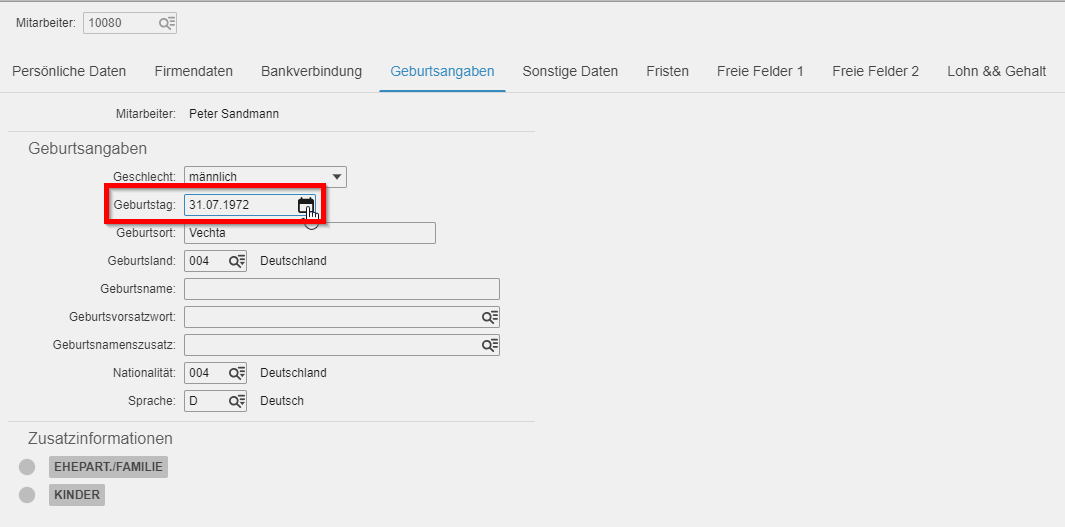 Für den Vorgang, bei dem die Meldung aufkommt, wird erwartet, dass für den angegebenen Mitarbeiter (%1) ein Geburtsdatum hinterlegt ist. |
| Lösung | Hinterlegen Sie für den angegebenen Mitarbeiter in dem Programm Mitarbeiter verwalten 10) ein Geburtsdatum. |
Code 5013
| Meldung | Der Mitarbeiter „%1“ ist am %2 noch nicht geboren. |
|---|---|
| Erklärung | Das Geburtsdatum des angegebenen Mitarbeiters (%1) liegt vor einem Vergleichsdatum (%2). Was genau das Vergleichsdatum darstellt, hängt vom Kontext ab, in dem die Meldung aufkommt. Im Kontext der Urlaubsverwaltung: Bei dem Vergleichsdatum handelt es sich vermutlich um den letzten Tag eines Urlaubsjahres (31.12.XXXX). Vermutlich wird versucht, einen Urlaubsdatensatz für ein Jahr anzulegen, in dem der Mitarbeiter noch nicht geboren ist. |
| Lösung | Überprüfen Sie für den angegebenen Mitarbeiter in dem Programm Mitarbeiter verwalten 11), ob das Geburtsdatum korrekt ist. Im Kontext der Urlaubsverwaltung: Überprüfen Sie des Weiteren, ob versucht wird, einen Urlaubsdatensatz für ein Jahr anzulegen, in dem der Mitarbeiter noch nicht geboren ist. |
Code 5014
| Meldung | Der Mitarbeiter „%1“ ist zum %2 noch nicht in das Unternehmen eingetreten. |
|---|---|
| Erklärung | Das Eintrittsdatum des angegebenen Mitarbeiters (%1) liegt vor einem Vergleichsdatum (%2). Was genau das Vergleichsdatum darstellt, hängt vom Kontext ab, in dem die Meldung aufkommt. Im Kontext der Urlaubsverwaltung: Bei dem Vergleichsdatum handelt es sich vermutlich um das Austrittsdatum einer Beschäftigungszeit (z. B.: 31.12.XXXX). 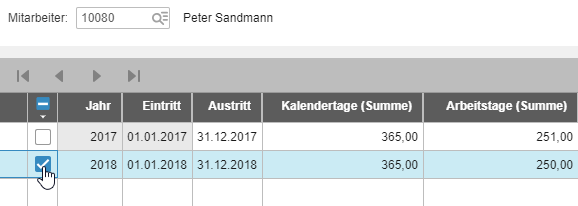 |
| Lösung | Überprüfen Sie für den angegebenen Mitarbeiter in dem Programm Mitarbeiter verwalten 12), ob das Eintrittsdatum korrekt ist. Im Kontext der Urlaubsverwaltung: Überprüfen Sie des Weiteren in dem Programm Beschäftigungszeiten 13), ob die Austrittsdaten der Beschäftigungszeiten des angegebenen Mitarbeiters in dem angegebenen Jahr korrekt sind. |
Code 5015
| Meldung | Der Mitarbeiter „%1“ ist zum %2 bereits aus dem Unternehmen ausgetreten. |
|---|---|
| Erklärung | Das Austrittsdatum des angegebenen Mitarbeiters (%1) liegt vor einem Vergleichsdatum (%2). Was genau das Vergleichsdatum darstellt, hängt vom Kontext ab, in dem die Meldung aufkommt. Im Kontext der Urlaubsverwaltung: Bei dem Vergleichsdatum handelt es sich vermutlich um das Austrittsdatum einer Beschäftigungszeit (z. B.: 31.12.XXXX). |
| Lösung | Überprüfen Sie für den angegebenen Mitarbeiter in dem Programm Mitarbeiter verwalten 14), ob das Austrittsdatum korrekt ist. Im Kontext der Urlaubsverwaltung: Überprüfen Sie des Weiteren in dem Programm Beschäftigungszeiten 15), ob die Austrittsdaten der Beschäftigungszeiten des angegebenen Mitarbeiters in dem angegebenen Jahr korrekt sind. |
Code 5016
| Meldung | Für den Mitarbeiter „%1“ konnte keine Arbeitszeit gefunden werden, die zum %2 gültig ist. |
|---|---|
| Erklärung | In dem Programm Arbeitszeit 16) können Arbeitszeiten für einen Mitarbeiter hinterlegt werden.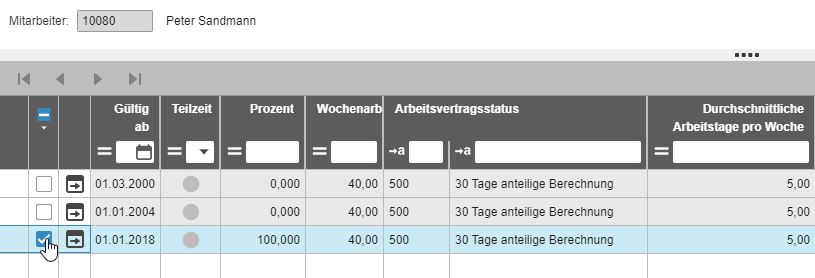 Dabei ist für jede Arbeitszeit ein „Gültig ab“-Datum festgelegt. Eine Arbeitszeit ist von seinem „Gültig ab“-Datum bis zum „Gültig ab“-Datum der nächsten Arbeitszeit gültig. Falls auf eine Arbeitszeit keine weitere Arbeitszeit folgt, ist diese von seinem „Gültig ab“-Datum an unbefristet gültig. Für den angegebenen Mitarbeiter (%1) ist keine Arbeitszeit hinterlegt, die zum angegebenen Datum (%2) gültig ist. |
| Lösung | Hinterlegen Sie für den angegebenen Mitarbeiter in dem Programm Arbeitszeit 17) eine Arbeitszeit, deren „Gültig ab“-Datum so gesetzt ist, dass diese zum angegebenen Datum gültig ist. |
Code 5017
| Meldung | In der Arbeitszeit des Mitarbeiters „%1“ (Gültig ab: %2) ist kein Arbeitsvertragsstatus angegeben. |
|---|---|
| Erklärung | In dem Programm Arbeitszeit pro Mitarbeiter 18) können für eine ausgewählte Arbeitszeit eines Mitarbeiters verschiedene Informationen hinterlegt werden. Unter anderem kann hier auch ein Arbeitsvertragsstatus für die ausgewählte Arbeitszeit hinterlegt werden.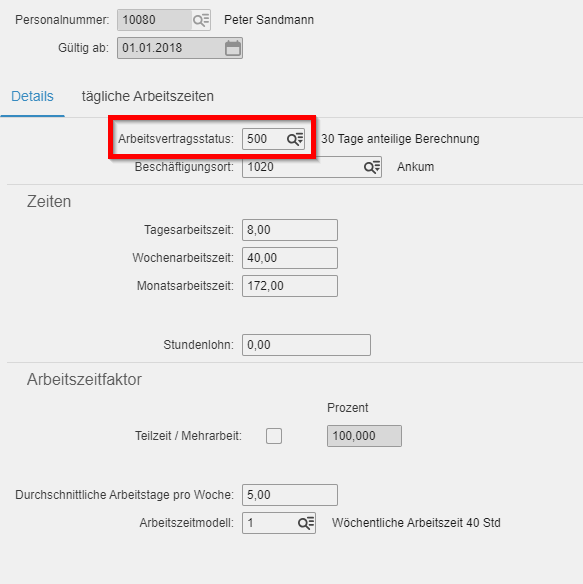 Für den angegebenen Mitarbeiter (%1) ist für die Arbeitszeit, die das angegebene „Gültig ab“-Datum (%2) besitzt, kein Arbeitsvertragsstatus eingetragen. |
| Lösung | Hinterlegen Sie in der angegebenen Arbeitszeit des angegebenen Mitarbeiters in dem Programm Arbeitszeit pro Mitarbeiter 19) einen Arbeitsvertragsstatus. |
Code 5018
| Meldung | Für den Mitarbeiter „%1“ ist keine Arbeitszeit angegeben, die am %2 gültig ist. |
|---|---|
| Erklärung | siehe Code 5016 |
| Lösung | siehe Code 5016 |
Code 5019
| Meldung | In der Arbeitszeit des Mitarbeiters „%1“ (Gülitg ab: %2) sind keine durchschn. Arbeitage angegeben. |
|---|---|
| Erklärung | In dem Programm Arbeitszeit pro Mitarbeiter 20) können für eine ausgewählte Arbeitszeit eines Mitarbeiters verschiedene Informationen hinterlegt werden. Unter anderem können hier auch die durchschnittlichen Arbeitstage pro Woche eines Mitarbeiters hinterlegt werden.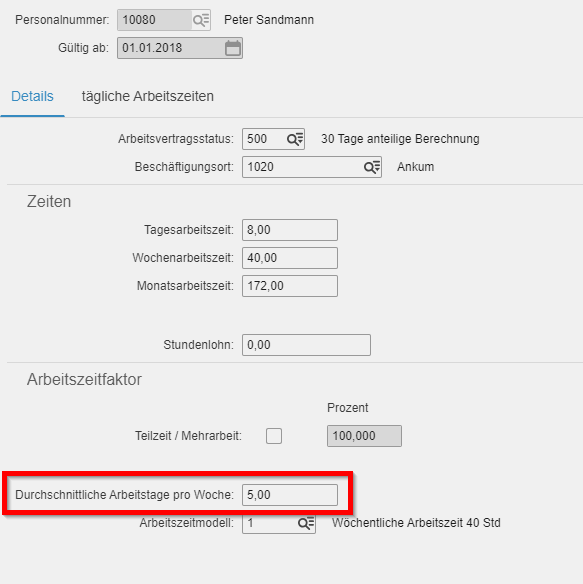 Für den angegebenen Mitarbeiter (%1) sind für die Arbeitszeit, die das angegebene „Gültig ab“-Datum (%2) besitzt, keine durchschnittlichen Arbeitstage pro Woche eingetragen. |
| Lösung | Hinterlegen Sie in der angegebenen Arbeitszeit des angegebenen Mitarbeiters in dem Programm Arbeitszeit pro Mitarbeiter 21) die durchschnittlichen Arbeitstage pro Woche des Mitarbeiters. |
Code 5020
| Meldung | In der Arbeitszeit des Mitarbeiters „%1“ (Gülitg ab: %2) sind keine täglichen Arbeitage angegeben. |
|---|---|
| Erklärung | In dem Programm Arbeitszeit pro Mitarbeiter 22) können für eine ausgewählte Arbeitszeit eines Mitarbeiters verschiedene Informationen hinterlegt werden. Unter anderem kann hier im Reiter „tägliche Arbeitszeiten“ für jeden Wochentag eingetragen werden, wie viele Stunden der ausgewählte Mitarbeiter an diesem Wochentag arbeitet.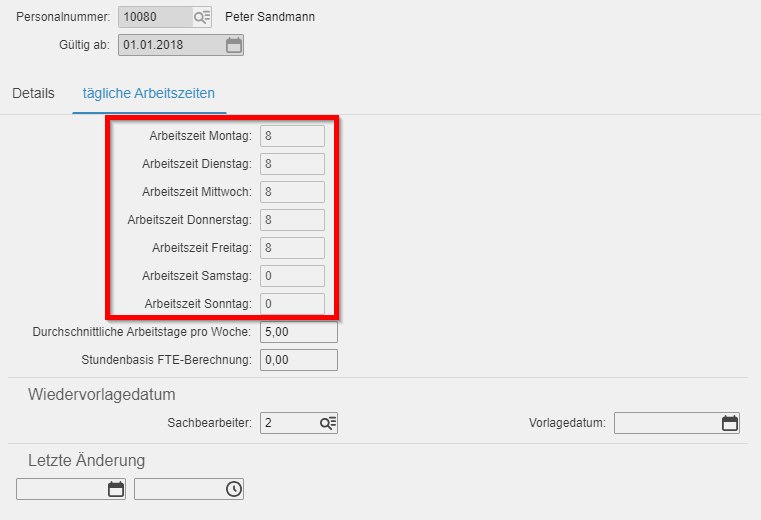 Für den angegebenen Mitarbeiter (%1) ist für die Arbeitszeit, die das angegebene „Gültig ab“-Datum (%2) besitzt, für keinen Wochentag eine tägliche Arbeitszeit eingetragen (für alle Wochentage ist der Wert 0 eingetragen). |
| Lösung | Hinterlegen Sie in der angegebenen Arbeitszeit des angegebenen Mitarbeiters in dem Programm Arbeitszeit pro Mitarbeiter 23) im Reiter „tägliche Arbeitszeiten“ für jeden Wochentag die Anzahl der Stunden, die der angegebene Mitarbeiter an dem Wochentag arbeitet 24). |
Code 5021
| Meldung | Die durchschnittlichen Arbeitstage des Mitarbeiters „%1“ konnten nicht ermittelt werden. |
|---|---|
| Erklärung | Für den angegebenen Mitarbeiter (%1) konnten keine durchschnittlichen Arbeitstage pro Woche ermittelt werden. |
| Lösung | Überprüfen Sie, ob in allen Arbeitszeiten des angegebenen Mitarbeiters entweder die durchschnittlichen Arbeitstage pro Woche (siehe Code 5019) und/oder die täglichen Arbeitszeiten (siehe Code 5020) hinterlegt sind und tragen Sie mindestens einen der beiden Werte in die Arbeitszeit ein, falls diese nicht gepflegt sind. |
Code 5022
| Meldung | Das „Bescheid von“-Datum der Schwerbehinderung des Mitarbeiters „%1“ mit Wirkung ab %2 ist nicht gepflegt. |
|---|---|
| Erklärung | In dem Programm Schwerbehinderung 25) können für eine ausgewählte Schwerbehinderung eines Mitarbeiters verschiedene Informationen hinterlegt werden. Unter anderem kann hier die Dauer des Bescheids, der die Feststellung der Behinderung und den GdB belegt, eingetragen werden. Dazu muss das „Bescheid von“-Datum eingetragen werden.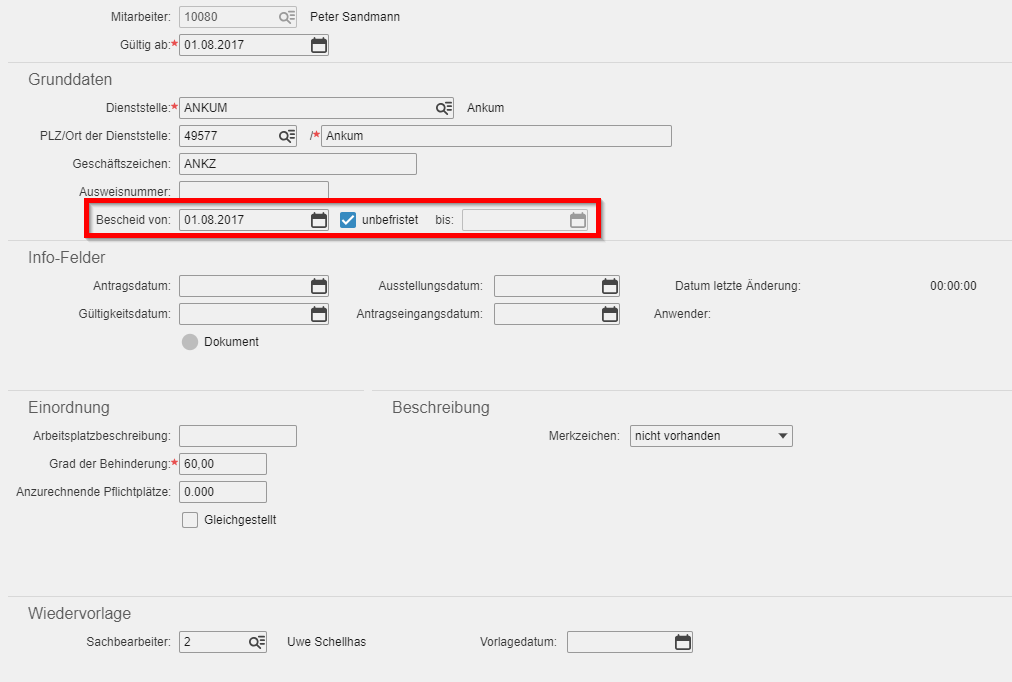 Für den angegebenen Mitarbeiter (%1) ist eine Behinderung mit dem angegebenen „Gültig ab“-Datum (%2) vorhanden. In dieser Behinderung ist kein „Bescheid von“-Datum hinterlegt. Für den Vorgang, bei dem die Meldung aufkommt, wird erwartet, dass für die Behinderung das „Bescheid von“-Datum eingetragen ist. |
| Lösung | Tragen Sie in der angegebenen Behinderung des angegebenen Mitarbeiters das „Bescheid von“-Datum ein. |
Code 5023
| Meldung | Der Mitarbeiter „%1“ ist nicht behindert. |
|---|---|
| Erklärung | In dem Programm Schwerbehinderung 26) können für einen Mitarbeiter Behinderungen erfasst werden.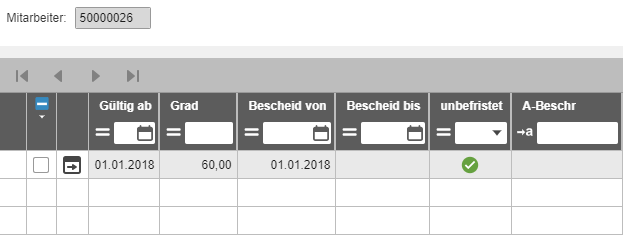 Für den Vorgang, bei dem die Meldung aufkommt, wird erwartet, dass für den angegebenen Mitarbeiter (%1) mindestens eine Behinderung hinterlegt ist. |
| Lösung | Sofern der Mitarbeiter tatsächlich behindert war oder ist, tragen Sie die Behinderung entsprechend über den Button „Neu“ ein. War und ist der Mitarbeiter nicht behindert, können Sie diese Meldung ignorieren, da der Vorgang nicht für diesen Mitarbeiter vorgesehen ist. Hinweis: Abhängig vom Vorgang, den Sie durchführen möchten, kann es sein, dass eine Behinderung erwartet wird, die zu einem bestimmten Zeitpunkt gültig ist. |
Code 5024
| Meldung | Der Mitarbeiter „%1“ ist nicht schwerbehindert. |
|---|---|
| Erklärung | In dem Programm Schwerbehinderung 27) können für einen Mitarbeiter Behinderungen erfasst werden. Legen Sie eine neue Behinderung an oder öffnen Sie eine bestehende Behinderung, können Sie in dieser den Grad der Behinderung (GdB) des ausgewählten Mitarbeiters eintragen. 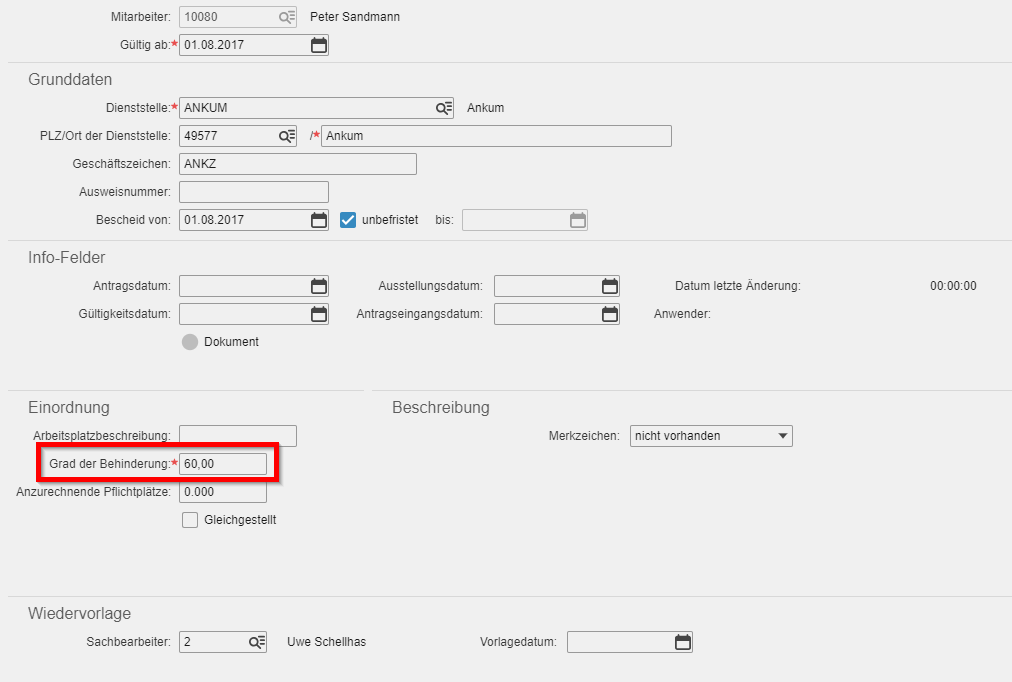 Ab einem GdB von 50 gilt ein Mensch als schwerbehindert (SchwbG §1). Für den Vorgang, bei dem die Meldung aufkommt, wird erwartet, dass für den angegebenen Mitarbeiter (%1) mindestens eine Behinderung hinterlegt ist, bei der ein GdB von mindestens 50 eingetragen ist. |
| Lösung |
Die Schwerbehinderung ist noch nicht eingetragen: Legen Sie eine neue Behinderung über den Button „Neu“ an. Füllen Sie die Werte entsprechend der tatsächlichen Behinderung des Mitarbeiters. Achten Sie darauf, dass Sie den GdB von mindestens 50 eintragen.
Hinweis: Abhängig vom Vorgang, den Sie durchführen möchten, kann es sein, dass eine Schwerbehinderung erwartet wird, die zu einem bestimmten Zeitpunkt gültig ist. |
Code 5025
| Meldung | Für den Mitarbeiter „%1“ ist kein Abrechnungskreis angegeben. |
|---|---|
| Erklärung | In dem Programm Mitarbeiter verwalten 28) kann in dem Reiter Lohn & Gehalt ein Abrechnungskreis für einen Mitarbeiter hinterlegt werden.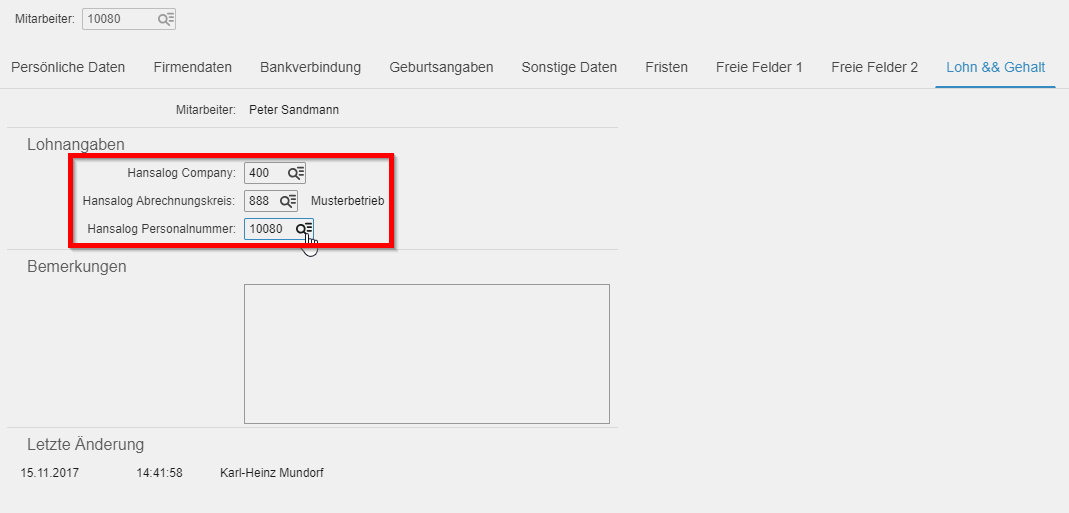 Für den Vorgang, bei dem die Meldung aufkommt, wird erwartet, dass für den angegebenen Mitarbeiter (%1) ein Abrechnungskreis hinterlegt ist. |
| Lösung | Tragen Sie einen Abrechnungskreis für den angegebenen Mitarbeiter ein. Soll für diesen Mitarbeiter bewusst kein Abrechnungskreis hinterlegt werden, da dieser nicht mit Lohn & Gehalt verknüpft werden soll, können Sie diese Meldung ignorieren, da der Vorgang in diesem Fall nicht für diesen Mitarbeiter vorgesehen ist. Erhalten Sie diese Meldung, obwohl Sie Lohn & Gehalt nicht im Einsatz haben, prüfen Sie, ob in den Firmendaten 29) im Reiter „Module“ versehentlich der Schalter „Lohn & Gehalt“ gesetzt ist. |
Code 5026
| Meldung | Keine HANSALOG-Personalnummer für den Mitarbeiter„%1“ angegeben. |
|---|---|
| Erklärung | In dem Programm Mitarbeiter verwalten 30) kann in dem Reiter Lohn & Gehalt eine HANSALOG Personalnummer für einen Mitarbeiter hinterlegt werden. Für den Vorgang, bei dem die Meldung aufkommt, wird erwartet, dass für den angegebenen Mitarbeiter (%1) eine HANSALOG Personalnummer hinterlegt ist. |
| Lösung | Tragen Sie eine HANSALOG Personalnummer für den angegebenen Mitarbeiter ein. Soll für diesen Mitarbeiter bewusst keine HANSALOG Personalnummer hinterlegt werden, da dieser nicht mit Lohn & Gehalt verknüpft werden soll, können Sie diese Meldung ignorieren, da der Vorgang in diesem Fall nicht für diesen Mitarbeiter vorgesehen ist. Erhalten Sie diese Meldung, obwohl Sie Lohn & Gehalt nicht im Einsatz haben, prüfen Sie, ob in den Firmendaten 31) im Reiter „Module“ versehentlich der Schalter „Lohn & Gehalt“ gesetzt ist. |
Code 5027
| Meldung | Keine Stammkostenstelle für den Mitarbeiter „%1“ angegeben. |
|---|---|
| Erklärung | Für jeden Mitarbeiter kann in HANSALOG eine Stammkostenstelle hinterlegt werden. In dem Programm Mitarbeiter verwalten 32) kann in dem Reiter Firmendaten die aktuell hinterlegte Stammkostenstelle eines Mitarbeiters eingesehen werden kann.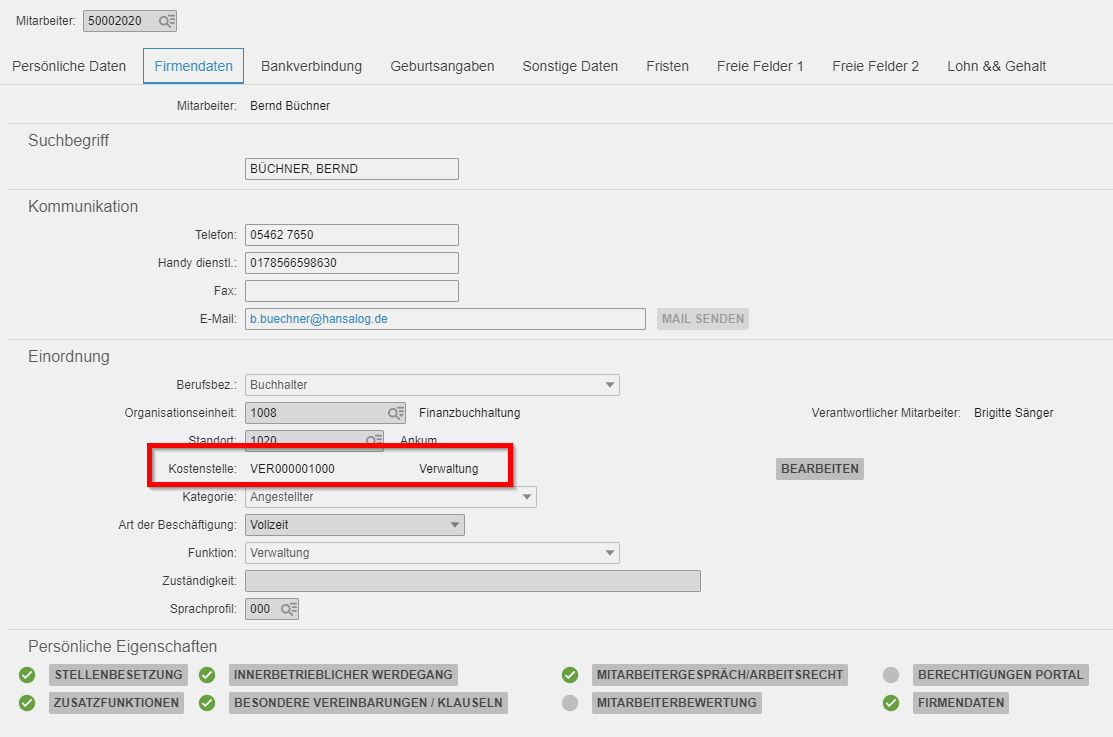 Für den Vorgang, bei dem die Meldung aufkommt, wird erwartet, dass für den angegebenen Mitarbeiter (%1) eine Stammkostenstelle hinterlegt ist. |
| Lösung | Hinterlegen Sie für den angegebenen Mitarbeiter eine Stammkostenstelle. Klicken Sie hier, um zu einer Anleitung zum Hinterlegen einer Stammkostenstelle zu gelangen. |
Code 5028
| Meldung | Keine HANSALOG Company für den Mitarbeiter „%1“ angegeben. |
|---|---|
| Erklärung | In dem Programm Mitarbeiter verwalten 33) kann in dem Reiter Lohn & Gehalt eine HANSALOG Company für einen Mitarbeiter hinterlegt werden. Für den Vorgang, bei dem die Meldung aufkommt, wird erwartet, dass für den angegebenen Mitarbeiter (%1) eine HANSALOG Company hinterlegt ist. |
| Lösung | Tragen Sie eine HANSALOG Company für den angegebenen Mitarbeiter ein. Soll für diesen Mitarbeiter bewusst keine HANSALOG Company hinterlegt werden, da dieser nicht mit Lohn & Gehalt verknüpft werden soll, können Sie diese Meldung ignorieren, da der Vorgang in diesem Fall nicht für diesen Mitarbeiter vorgesehen ist. Erhalten Sie diese Meldung, obwohl Sie Lohn & Gehalt nicht im Einsatz haben, prüfen Sie, ob in den Firmendaten 34) im Reiter „Module“ versehentlich der Schalter „Lohn & Gehalt“ gesetzt ist. |
Code 5600 bis Code 5799
Code 5600
| Meldung | Für den Mitarbeiter „%1“ wurde für das Jahr %2 keine Beschäftigungszeit gefunden. |
|---|---|
| Erklärung | In dem Programm Beschäftigungszeiten 35) können für einen Mitarbeiter pro Jahr die Zeiten eingetragen werden, in denen dieser im Unternehmen beschäftigt ist (ist ein Mitarbeiter das gesamte Jahr beschäftigt, sollte er hier für das jeweilige Jahr einen Datensatz vom 01.01.XXXX bis zum 31.12.XXXX eingetragen haben). Für den Vorgang, in dem die Meldung aufkommt, wird erwartet, dass für den angegebenen Mitarbeiter (%1) für das angegebene Jahr (%2) eine Beschäftigungszeit eingetragen ist. |
| Lösung | Legen Sie für den angegebenen Mitarbeiter in dem Programm Beschäftigungszeiten 36) eine Beschäftigungszeit für das angegebene Jahr an. |
Code 5601
| Meldung | Kein Eintrittsdatum für die Beschäftigungszeit des Mitarbeiters „%1“ im Jahr %2 angegeben. |
|---|---|
| Erklärung | In dem Programm Beschäftigungszeiten 37) können für einen Mitarbeiter pro Jahr die Zeiten eingetragen werden, in denen dieser im Unternehmen beschäftigt ist (ist ein Mitarbeiter das gesamte Jahr beschäftigt, sollte er hier für das jeweilige Jahr einen Datensatz vom 01.01.XXXX bis zum 31.12.XXXX eingetragen haben). Für den angegebenen Mitarbeiter (%1) ist eine Beschäftigungszeit für das angegebene Jahr (%2) eingetragen, allerdings ist das Eintrittsdatum dieser Beschäftigungszeit nicht gepflegt. |
| Lösung | Tragen Sie in der Beschäftigungszeit des angegebenen Mitarbeiters für das angegebene Jahr das Eintrittsdatum dieser Beschäftigungszeit ein. |
Code 5602
| Meldung | Kein Austrittsdatum für die Beschäftigungszeit des Mitarbeiters „%1“ im Jahr %2 angegeben. |
|---|---|
| Erklärung | In dem Programm Beschäftigungszeiten 38) können für einen Mitarbeiter pro Jahr die Zeiten eingetragen werden, in denen dieser im Unternehmen beschäftigt ist (ist ein Mitarbeiter das gesamte Jahr beschäftigt, sollte er hier für das jeweilige Jahr einen Datensatz vom 01.01.XXXX bis zum 31.12.XXXX eingetragen haben). Für den angegebenen Mitarbeiter (%1) ist eine Beschäftigungszeit für das angegebene Jahr (%2) eingetragen, allerdings ist das Austrittsdatum dieser Beschäftigungszeit nicht gepflegt. |
| Lösung | Tragen Sie in der Beschäftigungszeit des angegebenen Mitarbeiters für das angegebene Jahr das Austrittsdatum dieser Beschäftigungszeit ein. |
Code 5603
| Meldung | Der Arbeitsvertragsstatus „%1“ konnte nicht in den Urlaubsparametern gefunden werden. |
|---|---|
| Erklärung | In dem Programm Arbeitsvertragsstatus 39) können beliebig viele Arbeitsvertragsstatus angelegt werden. Über den Button „Aktionen“ gelangen Sie zum Punkt „Urlaubsparameter“. Pro Arbeitsvertragsstatus kann ein Urlaubsparameter-Satz hinterlegt werden, in dem verschiedene Einstellungen (die den Urlaub betreffen) für den Arbeitsvertragsstatus hinterlegt werden können. Beim Klick auf den Punkt „Urlaubsparameter“ versucht das Programm die Urlaubsparameter des ausgewählten Arbeitsvertragsstatus zu öffnen. Es öffnet sich das Programm Urlaubsparameter, in dem im obersten, ausgegrauten Feld der Arbeitsvertragsstatus angezeigt wird, dessen Urlaubsparameter geöffnet wurden. 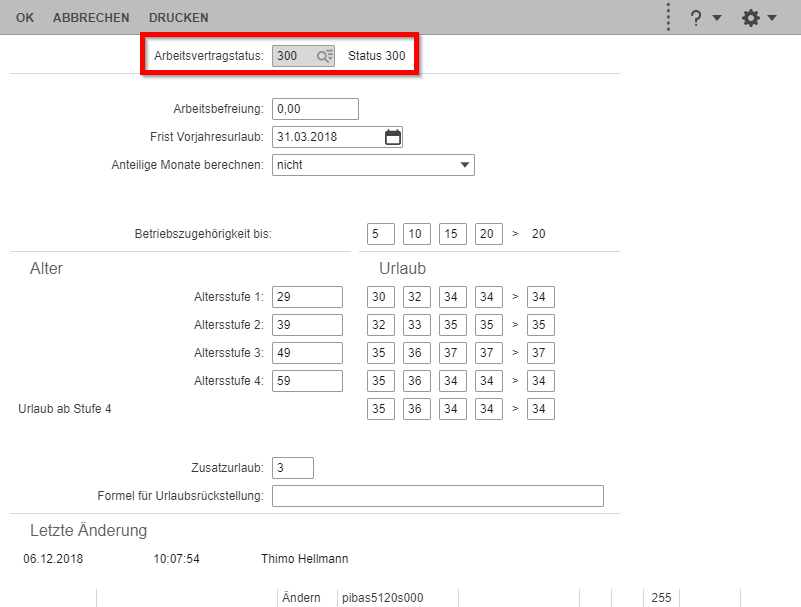 Versuchen Sie die Urlaubsparameter des in der Meldung angegebenen Arbeitsvertragsstatus (%1) zu öffnen, wird in dem ausgegrauten Feld „Arbeitsvertragsstatus“ nicht der von Ihnen ausgewählte und in der Meldung angegebene Arbeitsvertragsstatus angezeigt. Dies ist darauf zurückzuführen, dass für diesen Arbeitsvertragsstatus kein Urlaubsparameter-Satz existiert. Aus diesem Grund wird die Meldung angezeigt, dass der Arbeitsvertragsstatus nicht in den Urlaubsparametern gefunden werden kann. |
| Lösung | Wählen Sie einen Mitarbeiter aus, der eine Arbeitszeit besitzt, in der der angegebene Arbeitsvertragsstatus hinterlegt ist. Aktualisieren Sie nun mittels des Programms Urlaub aktualisieren 40) den Urlaub dieses Mitarbeiters für ein Jahr in dem die Arbeitszeit (bei der der Arbeitsvertragsstatus hinterlegt ist) gültig ist. Bei der Aktualisierung wird für den angegebenen Arbeitsvertragsstatus automatisch ein Urlaubsparameter-Satz angelegt. |
Code 5604 bis Code 5613
| Meldung | Die Urlaubsmatrix in den Urlaubsparametern des Arbeitsvertragsstatus „%1“ ist nicht korrekt gepflegt. |
|---|---|
| Erklärung | In dem Programm Arbeitsvertragsstatus 41) können Arbeitsvertragsstatus angelegt werden. Über den Button „Aktionen“ gelangen Sie zum Punkt „Urlaubsparameter“. Beim Klick auf den Punkt „Urlaubsparameter“ öffnet das Programm die Urlaubsparameter des ausgewählten Arbeitsvertragsstatus. Es öffnet sich das Programm Urlaubsparameter. In diesem Programm können für den ausgewählten Arbeitsvertragsstatus verschiedene Parameter hinterlegt werden, die für die Urlaubsberechnung relevant sind. Unter anderem befindet sich in diesem Programm auch eine Urlaubsmatrix, die den grundlegenden jährlichen Urlaubsanspruch für Mitarbeiter (bei denen der Arbeitsvertragsstatus hinterlegt ist) anhand von deren Betriebszugehörigkeit und deren Alter festlegt. 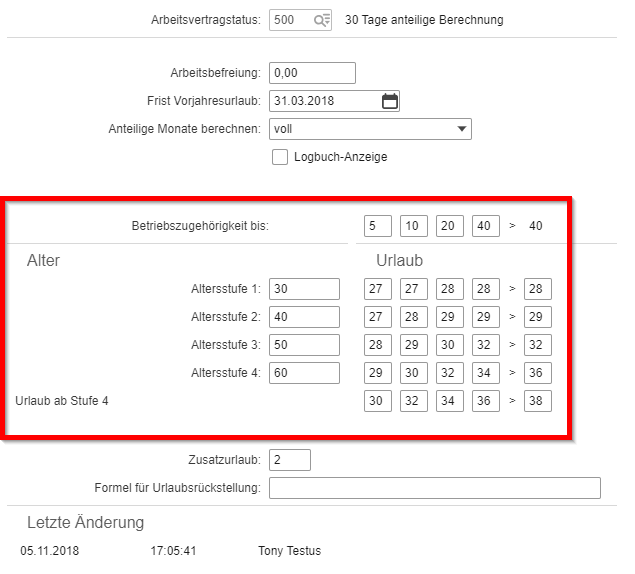 Die Urlaubsmatrix kann nicht beliebig gepflegt werden, da hier einige Prüfungen zur Richtigkeit durchgeführt werden. Insgesamt gibt es fünf gültige Varianten zur Pflege der Urlaubsmatrix. Die Urlaubsmatrix des in der Meldung angegebenen Arbeitsvertragsstatus (%1) ist nicht korrekt gepflegt, entspricht also keiner der gültigen Varianten. |
| Lösung | Pflegen Sie die Urlaubsmatrix des angegebenen Arbeitsvertragsstatus nach einer der gültigen Varianten. Tipp: Klicken Sie hier, um zu einem FAQ-Eintrag über die Urlaubsmatrix zu gelangen, in dem die möglichen Varianten zur korrekten Pflege der Urlaubsmatrix und dessen Aufbau detailliert erläutert werden. |
Code 5614
| Meldung | Die Abwesenheitsart „%1“ konnte nicht in der Tabelle „%2“ gefunden werden. |
|---|---|
| Erklärung | Die angegebene Abwesenheitsart (%1) wird in der angegebenen Tabelle (%2) gesucht, kann dort allerdings nicht gefunden werden. Eventuell war die Abwesenheitsart dort nie vorhanden oder wurde aus dieser gelöscht. |
| Lösung | Fügen Sie die angegebene Abwesenheitsart über ein entsprechendes Programm zu der angegebenen Tabelle hinzu. |
Code 5615
| Meldung | Die Urlaubsdaten des Mitarbeiters „%1“ des Jahres %2 konnten nicht in Lohn & Gehalt geschrieben werden. |
|---|---|
| Erklärung | Generell scheint mit Lohn & Gehalt gearbeitet zu werden. Damit der Urlaub eines Mitarbeiters nach Lohn & Gehalt durchgeschrieben werden kann, muss der PI-Mitarbeiter mit einem LG-Mitarbeiter verknüpft sein. Dazu müssen im PI-Mitarbeiterstamm 42)bei dem Mitarbeiter im Reiter Lohn & Gehalt die Felder „HANSALOG Abrechnungskreis“ und „HANSALOG Personalnummer“ gepflegt sein. 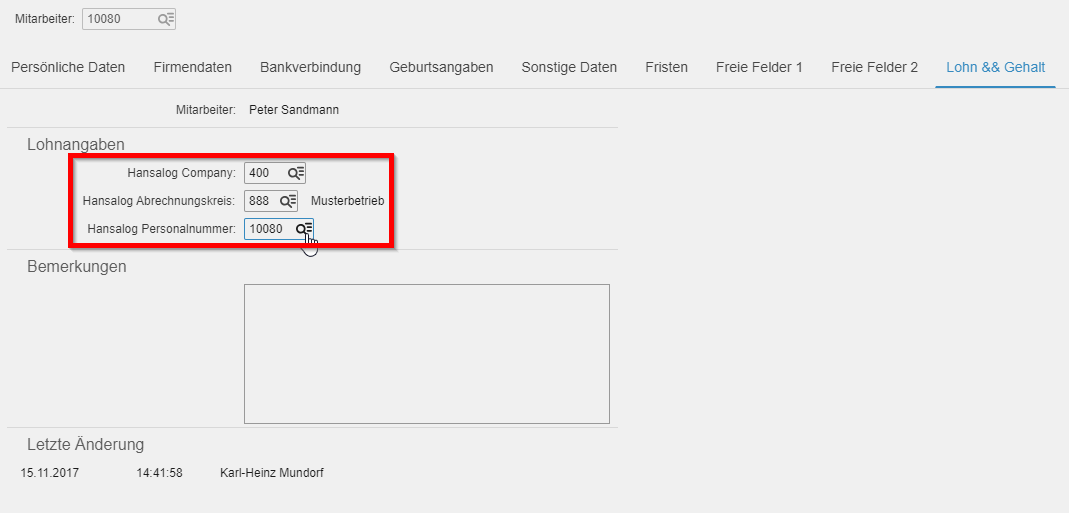 Bei dem genannten Mitarbeiter (%1) ist der HANSALOG Abrechnungskreis und/oder die HANSALOG Personalnummer nicht gepflegt und der PI-Mitarbeiter somit nicht mit einem LG-Mitarbeiter hinterlegt. Entsprechend können die Urlaubsdaten des Mitarbeiter nicht nach Lohn & Gehalt geschrieben werden. |
| Lösung | Verknüpfen Sie den PI-Mitarbeiter mit einem LG-Mitarbeiter, indem Sie den entsprechenden HANSALOG Abrechnungskreis und die HANSALOG Personalnummer des Mitarbeiters im Reiter Lohn & Gehalt im PI-Mitarbeiterstamm eintragen. Soll der Mitarbeiter bewusst mit keinem LG-Mitarbeiter verknüpft werden, können Sie die Meldung ignorieren. |
Code 5616
| Meldung | Der Urlaub des Mitarbeiters „%1“ im Jahr %2 wurde noch nicht im Zuge des FP2018.03 korrigiert. |
|---|---|
| Erklärung | Mit dem Feature Pack 2018.03 wurde die Urlaubsverwaltung von Grund auf erneuert. In der „alten“ Urlaubsverwaltung konnten bestimmte Werte eines Urlaubs eines Mitarbeiters manuell überschrieben werden. Der Nachteil dabei war, dass bei einer Neuberechnung dieses Urlaubs durch die Software ebenjene manuellen Änderungen überschrieben wurden und somit verloren gingen. In der „neuen“ Urlaubsverwaltung gibt es die Möglichkeit, anstatt Werte zu überschreiben, individuelle Werte einzutragen, welche ebenso in der Urlaubsberechnung berücksichtigt, allerdings nicht vom System überschrieben werden. Alle Urlaubs-Sätze, die vor dem Feature Pack 2018.03 erstellt wurden, entsprechen der Logik der „alten“ Urlaubsverwaltung und besitzen ggf. manuell erfasste Werte. Diese manuellen Werte müssen nun allerdings für die „neue“ Urlaubsverwaltung in die neuen, individuellen Felder übertragen werden, damit sie nicht verloren gehen. Für den in der Meldung angegebenen Mitarbeiter (%1) ist ein Urlaubs-Satz für das angegebene Jahr (%2) vorhanden, der vor dem Feature Pack 2018.03 erstellt wurde. Dieser wurde allerdings noch nicht korrigiert, das heißt, die ggf. manuell eingetragenen Werte wurden noch nicht in die neuen, individuellen Felder übertragen. |
| Lösung | Mit Hilfe des Programms Individuelle Urlaubswerte in neue Felder übertragen (piinf125) 43) erfolgt die Korrektur der vor dem Feature Pack 2018.03 angelegten Urlaubs-Sätze automatisch.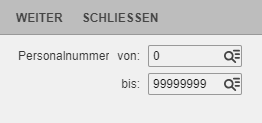 In dem Programm kann bei Bedarf eine Selektion der Mitarbeiter, deren Urlaubs-Sätze korrigiert werden sollen, erfolgen. Durch Klicken auf den Schalter „Weiter“ beginnt die automatische Korrektur der noch nicht korrigierten Urlaubs-Sätze. Falls bestimmte Urlaubs-Sätze nicht korrigiert werden können, erhalten Sie im Anschluss an den Durchlauf des Programms eine Auflistung dieser Urlaubs-Sätze mit dem Grund, weswegen diese nicht korrigiert werden konnten. |
Code 5617
| Meldung | Der Mitarbeiter „%1“ ist im Jahr %2 entweder noch nicht eingetreten oder bereits ausgetreten. |
|---|---|
| Erklärung | Der angegebene Mitarbeiter (%1) ist in einem angegebenen Jahr (%2) nicht im Unternehmen beschäftigt. Das heißt, dass sein Eintrittsdatum nach oder sein Austrittsdatum vor dem angegebenen Jahr liegt. Im Kontext der Urlaubsverwaltung: Es wird versucht einen Urlaubs-Satz des angegebenen Mitarbeiters für das angegebene Jahr anzulegen oder (falls bereits vorhanden) zu aktualisieren, obwohl der Mitarbeiter in dem Jahr nicht im Unternehmen beschäftigt ist und somit keinen Urlaubs-Satz für dieses Jahr haben darf. |
| Lösung | Überprüfen Sie in dem Programm Mitarbeiter verwalten 44) im Reiter Fristen, ob das Ein- und das Austrittsdatum des Mitarbeiters korrekt sind.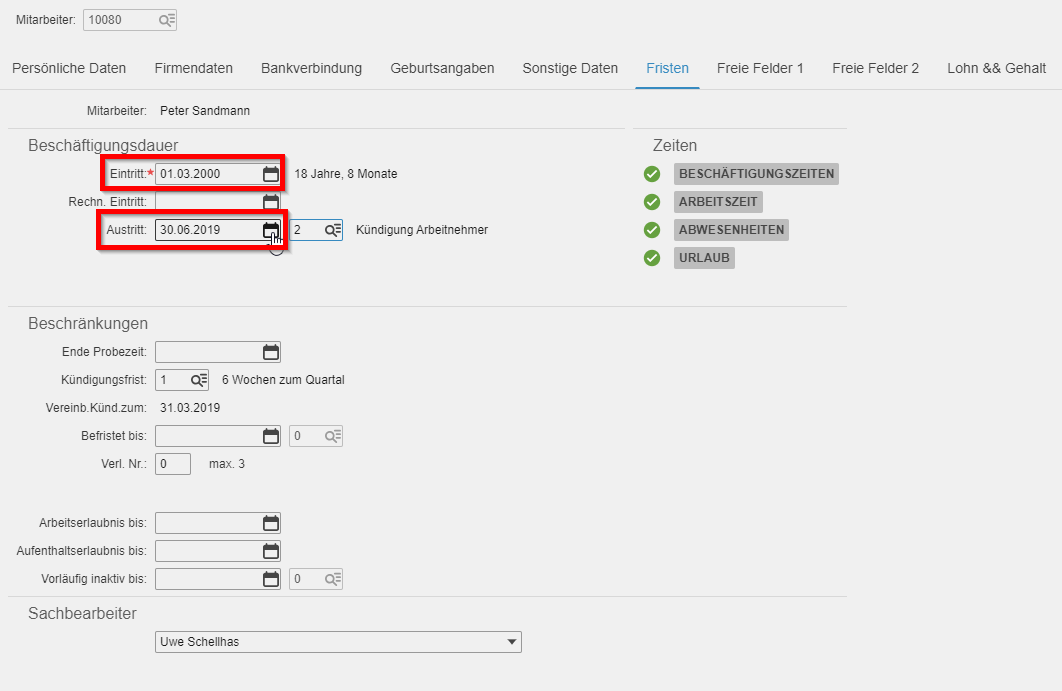 Im Kontext der Urlaubsverwaltung: Sofern für den angegebenen Mitarbeiter für das angegebene Jahr ein Urlaubs-Satz vorhanden ist, wird dieser automatisch gelöscht, da dieser Urlaubs-Satz nicht vorhanden sein darf, da der Mitarbeiter in dem Jahr nicht im Unternehmen beschäftigt ist. Falls das Ein- und Austrittsdatum des Mitarbeiters korrekt gepflegt sind und der Mitarbeiter für das angegebene Jahr keinen Urlaubs-Satz eingetragen hat, dient die Meldung lediglich als Hinweis/Information dafür, dass versucht wurde, für den angegebenen Mitarbeiter für das angegebene Jahr einen Urlaubs-Satz anzulegen, was korrekterweise nicht funktioniert hat. In diesem Fall kann die Meldung ignoriert werden. |
Meldungen ohne Codes
| Meldung | Die Pflege von Urlaub ist in den Firmendaten deaktiviert. |
|---|---|
| Erklärung | In dem Programm Firmendaten 45) kann in dem Reiter „Module“ eingestellt werden, wie mit dem Urlaub in HANSALOG gearbeitet werden soll.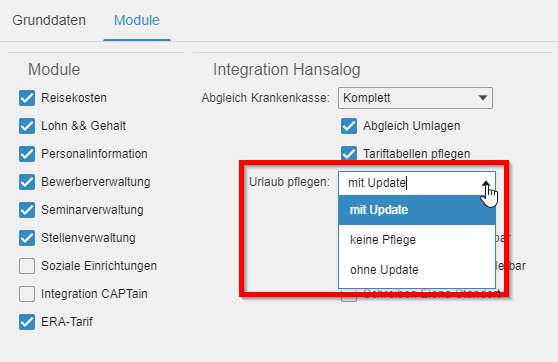 Hier gibt es drei verschiedene Möglichkeiten der Urlaubspflege in HANSALOG: 1. Mit Update: Der Urlaub wird in der Personalinformation verwaltet, der errechnete Urlaubsanspruch wird an den Lohn übergeben und damit auch auf der Verdienstabrechnung angedruckt. 2. Keine Pflege: Die Urlaubsverwaltung ist nicht aktiv. Es kann weder der Urlaubsanspruch berechnet noch ein Urlaub verwaltet werden. In diesem Fall wird der Urlaub komplett über den Lohn aktualisiert. 3. Ohne Update: Der Urlaub kann komplett in der Personalinformation verwaltet werden, es findet aber keine Aktualisierung der Felder im Lohn statt. Damit kann der Urlaubsanspruch nicht auf der Verdienstabrechnung ausgegeben werden. Eine Übergabe in die variablen Daten über Lohnarten ist dennoch möglich. Die aufkommende Meldung weist darauf hin, dass in den Firmendaten für die Urlaubspflege Punkt 2 (keine Pflege) ausgewählt ist und der Urlaub somit nicht berechnet und verwaltet werden kann. |
| Lösung | Falls Sie die Meldung erhalten, obwohl Sie eigentlich mit der Urlaubsverwaltung arbeiten, prüfen Sie die Festlegung des Feldes „Urlaub pflegen“ in den Firmendaten 46) und passen Sie dies ggf. an. Arbeiten Sie nicht mit der Urlaubsverwaltung, können Sie die Meldung ignorieren. |
| Meldung | Es sind keine Urlaubsdaten für die Mitarbeiter vorhanden. |
|---|---|
| Erklärung | Im Kontext des Programms „Individuelle Urlaubswerte in neue Felder übertragen“: Für die ausgewählten Mitarbeiter sind keine Urlaubsdatensätze vorhanden, die noch nicht übertragen wurden. |
| Lösung | Im Kontext des Programms „Individuelle Urlaubswerte in neue Felder übertragen“: Die Meldung dient lediglich der Information, dass für die ausgewählten Mitarbeiter keine Urlaubsdatensätze (mehr) vorhanden sind, deren individuelle Werte übertragen werden müssen. Die Übertragung muss bei diesen Mitarbeitern somit nicht mehr durchgeführt werden. |
| Meldung | Der Wert des Feldes „%1“ muss „Nein“ sein. / Das Feld „%1“ muss leer sein. |
|---|---|
| Erklärung | Falls Sie eine der beiden Meldungen beim Speichern eines Mitarbeiters erhalten, ist dies darauf zurückzuführen, dass das angegebene Freifeld (%1) zu irgendeinem Zeitpunkt verwendet wurde, nun allerdings nicht mehr verwendet wird und somit auch nicht mehr im Mitarbeiterstamm in den Freifeldern angezeigt wird. Zu dem Zeitpunkt an dem das Feld verwendet und somit in den Freifeldern angezeigt wurde, wurde für den Mitarbeiter (bei dessen Speicherung die Meldung aufkommt) ein Wert in besagtes Freifeld eingetragen. Dieser eingetragene Wert ist für diesen Mitarbeiter nach wie vor gespeichert. Da das Feld allerdings nicht mehr verwendet wird, wird erwartet, dass das Freifeld - entweder leer ist/kein Wert eingetragen ist (Textfelder und Nummernfelder) - oder auf „Nein“/kein Haken gesetzt ist (Ja/Nein Felder). |
| Lösung | Damit die Meldung für den Mitarbeiter nicht mehr aufkommt und eine Speicherung des Mitarbeiters somit wieder möglich ist, muss der Wert des angegebenen Freifeldes entsprechend geleert/auf „Nein“ gesetzt werden. 1. Dazu muss das angegebene Freifeld zunächst einmal eingeblendet werden. Hierzu begeben Sie sich in das Programm Feldbezeichnungen Mitarbeiterverwaltung 47). 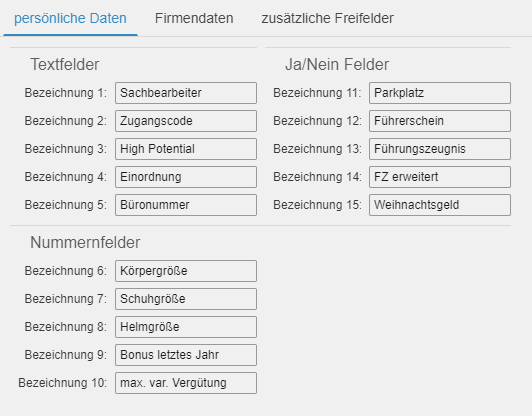 In diesem Programm müssen Sie nun das in der Meldung angegebene Freifeld identifizieren: - Freifeld Alpha 1 = Bezeichnung 1 - Freifeld Alpha 2 = Bezeichnung 2 - Freifeld Alpha 3 = Bezeichnung 3 - Freifeld Alpha 4 = Bezeichnung 4 - Freifeld Alpha 5 = Bezeichnung 5 - Freifeld numerisch 1 = Bezeichnung 6 - Freifeld numerisch 2 = Bezeichnung 7 - Freifeld numerisch 3 = Bezeichnung 8 - Freifeld numerisch 4 = Bezeichnung 9 - Freifeld numerisch 5 = Bezeichnung 10 - Freifeld Auswahl 1 = Bezeichnung 11 - Freifeld Auswahl 2 = Bezeichnung 12 - Freifeld Auswahl 3 = Bezeichnung 13 - Freifeld Auswahl 4 = Bezeichnung 14 - Freifeld Auswahl 5 = Bezeichnung 15 - Freifeld Alpha 6 = Bezeichnung 16 - Freifeld Alpha 7 = Bezeichnung 17 - Freifeld Alpha 8 = Bezeichnung 18 - Freifeld Alpha 9 = Bezeichnung 19 - Freifeld Alpha 10 = Bezeichnung 20 - Freifeld numerisch 6 = Bezeichnung 21 - Freifeld numerisch 7 = Bezeichnung 22 - Freifeld numerisch 8 = Bezeichnung 23 - Freifeld numerisch 9 = Bezeichnung 24 - Freifeld numerisch 10 = Bezeichnung 25 - Freifeld Auswahl 6 = Bezeichnung 26 - Freifeld Auswahl 7 = Bezeichnung 27 - Freifeld Auswahl 8 = Bezeichnung 28 - Freifeld Auswahl 9 = Bezeichnung 29 - Freifeld Auswahl 10 = Bezeichnung 30 Sobald Sie das angegebene Freifeld im Programm Feldbezeichnungen Mitarbeiterverwaltung 48) identifiziert haben, sollten Sie sehen, dass das Feld leer ist. Ist ein Feld in diesem Programm leer, wird dieses Freifeld nicht im Mitarbeiterstamm eingeblendet. Um das in der Meldung angegebene Freifeld nun im Mitarbeiterstamm anzuzeigen, müssen Sie im zugehörigen „Bezeichnung“-Feld eine beliebige Bezeichnung für dieses eintragen. Sobald Sie dies getan haben, speichern Sie Ihre Änderung. 2. Öffnen Sie nun erneut den Mitarbeiter, bei dessen Speicherung Sie die Meldung erhalten. Suchen Sie in den Reitern „Freie Felder 1“/„Freie Felder 2“ anhand der von Ihnen gerade für das Feld eingetragenen Bezeichnung nun das besagte Freifeld. 3. Löschen Sie nun den in dem Freifeld eingetragenen Wert: -Textfeld: Löschen Sie alle Zeichen aus dem Feld. -Nummernfeld: Tragen Sie 0,00 in das Feld ein. -Ja/Nein Feld: Entfernen Sie den Haken. 4. Speichern und Schließen Sie den Mitarbeiter. 5. Entfernen Sie in dem Programm Feldbezeichnungen Mitarbeiterverwaltung 49) die vorher von Ihnen eingetragene Bezeichnung, um das Freifeld wieder auszublenden. Nun sollten Sie wieder ganz normal Änderungen an dem Mitarbeiter vornehmen und speichern können. |
| Meldung | Das Kopieren ist nur mit besonderer Berechtigung möglich. |
|---|---|
| Erklärung | Diese Meldung tritt bei Nutzern mit fehlenden Berechtigungen beim Öffnen des Programms Mitarbeiter kopieren 50) auf. Um die Funktion des Kopierens von Mitarbeitern nutzen zu können, müssen Sie in HANSALOG als „Anwender ohne Beschränkungen“ eingetragen sein. |
| Lösung | In dem Programm Anwender ohne Beschränkungen 51) können Anwender als „Anwender ohne Beschränkungen“ eingetragen werden. Sofern Sie Zugriff auf das Programm haben, können Sie sich hier selbst eintragen. Sollten Sie keinen Zugriff auf dieses Programm haben, klären Sie bitte intern, ob Sie berechtigt sind als „Anwender ohne Beschränkungen“ eingetragen zu werden und lassen Sie sich dann ggf. durch einen HANSALOG-Nutzer mit entsprechenden Berechtigungen eintragen. |
Personalinformation → Mitarbeiterverwaltung → Mitarbeiter → Öffnen eines MitarbeitersPersonalinformation → Mitarbeiterverwaltung → Allgemeine Einstellungen Mitarbeiterverwaltung → MitarbeiterkategorienPersonalinformation → Mitarbeiterverwaltung → Mitarbeiter → Auswahl eines Mitarbeiters → BeschäftigungszeitenPersonalinformation → Mitarbeiterverwaltung → Mitarbeiter → Auswahl eines Mitarbeiters → ArbeitszeitPersonalinformation → Mitarbeiterverwaltung → Mitarbeiter → Auswahl eines Mitarbeiters → Arbeitszeit → Öffnen einer ArbeitszeitPersonalinformation → Mitarbeiterverwaltung → Mitarbeiter → Auswahl eines Mitarbeiters → Schwerbehinderung → Öffnen einer SchwerbehinderungPersonalinformation → Mitarbeiterverwaltung → Mitarbeiter → Auswahl eines Mitarbeiters → SchwerbehinderungEinstellungen, Berechtigungen und Parameter → Allgemeine Einstellungen → Basisdaten → FirmendatenPersonalinformation → Mitarbeiterverwaltung → Allgemeine Einstellungen Mitarbeiterverwaltung → Arbeitsverträge → ArbeitsvertragsstatusPersonalinformation → Mitarbeiterverwaltung → Urlaubsverwaltung → Urlaub aktualisierenEinstellungen, Berechtigungen und Parameter → Verwaltungsfunktionen → Updatetätigkeiten → 2018.03 → Individuelle Urlaubswerte in neue Felder übertragen (piinf125)Personalinformation → Mitarbeiterverwaltung → Allgemeine Einstellungen Mitarbeiterverwaltung → Feldbezeichnungen MitarbeiterverwaltungEinstellungen, Berechtigungen und Parameter → Verwaltungsfunktionen → Mitarbeiter bearbeiten → Mitarbeiter kopieren oder Personalinformation → Mitarbeiterverwaltung → Allgemeine Einstellungen Mitarbeiterverwaltung → Arbeitsverträge → Mitarbeiter kopierenEinstellungen, Berechtigungen und Parameter → Berechtigungen → Anwender ohne Beschränkungen