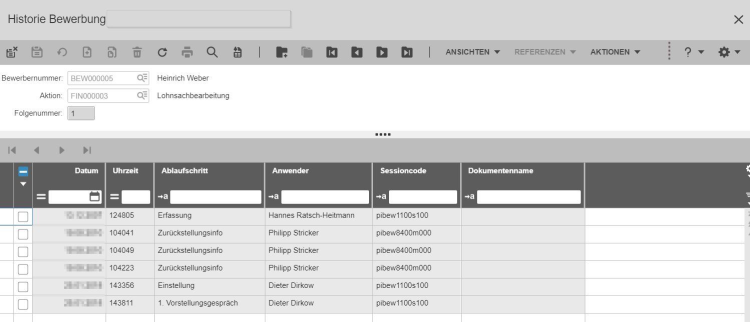
Bewerbungsdaten erfassen
Es gibt zwei Möglichkeiten zur Verknüpfung der Daten von Bewerbern mit entsprechenden Bewerbungsaktionen.
1. Erfassung Bewerbungen über Bewerberstammdaten
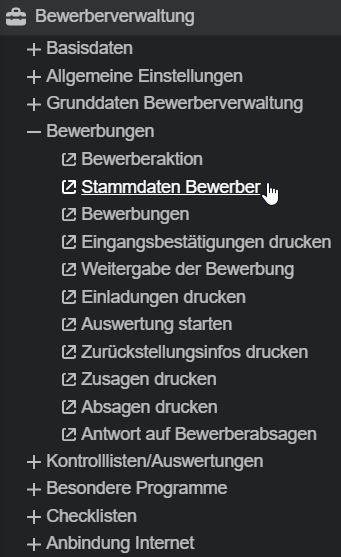
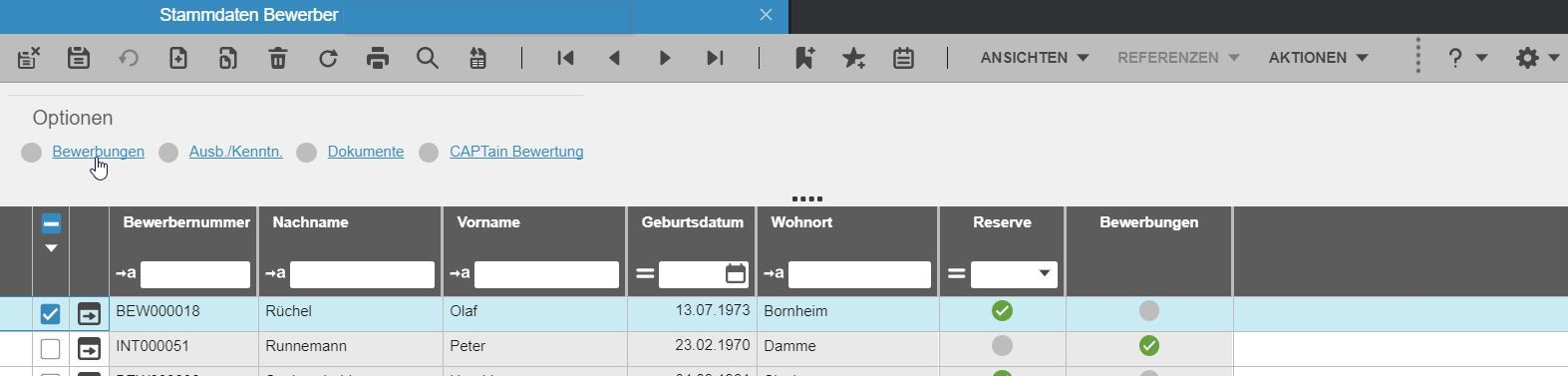
Nach dem Klick auf den Button „Bewerbungen“ öffnet sich die Ansicht der Bewerbungen eines Bewerbers. Anschließend kann über „neuer Datensatz“ die Bewerbung erfasst werden.
Diese Schritte können jeweils gleich nach der Erfassung der Bewerberdaten vorgenommen werden.
2. Erfassung von Bewerbungen über gesonderte Sessions
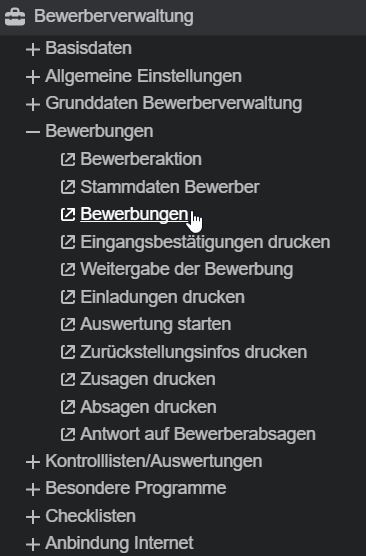
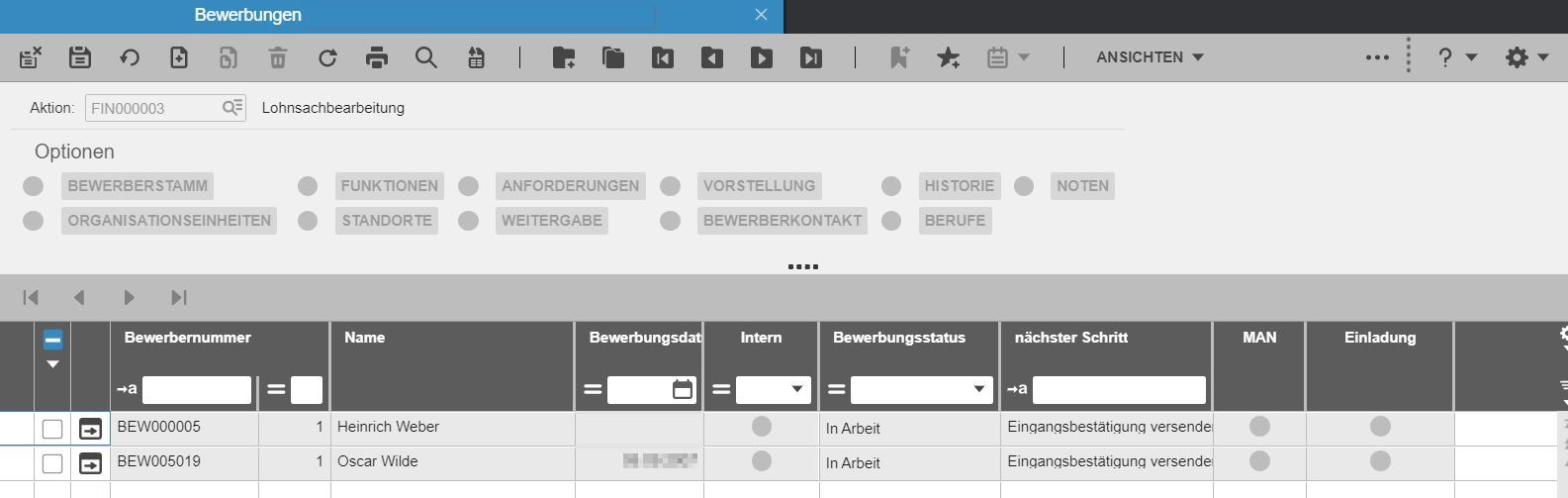
Beim Start der Session „Bewerbungen“ wird das Programm mit einer Bewerbungs-Aktion und den zugehörigen Bewerbungen geöffnet.
Entweder wird hierbei die entsprechende Aktion ausgewählt und mit „Neuer Datensatz“ die Bewerberdaten mit den nötigen Angaben der Aktion zugeordnet, oder es ist zunächst die Liste der Aktion vorzubereiten, um die Verknüpfung zu ermöglichen.
In dem Fall wird über die Menüleiste „Gruppe“ → „Neu“ oder über das Symbol (Neue Gruppe) ein neues Blatt für die zu bearbeitende Aktion angelegt.
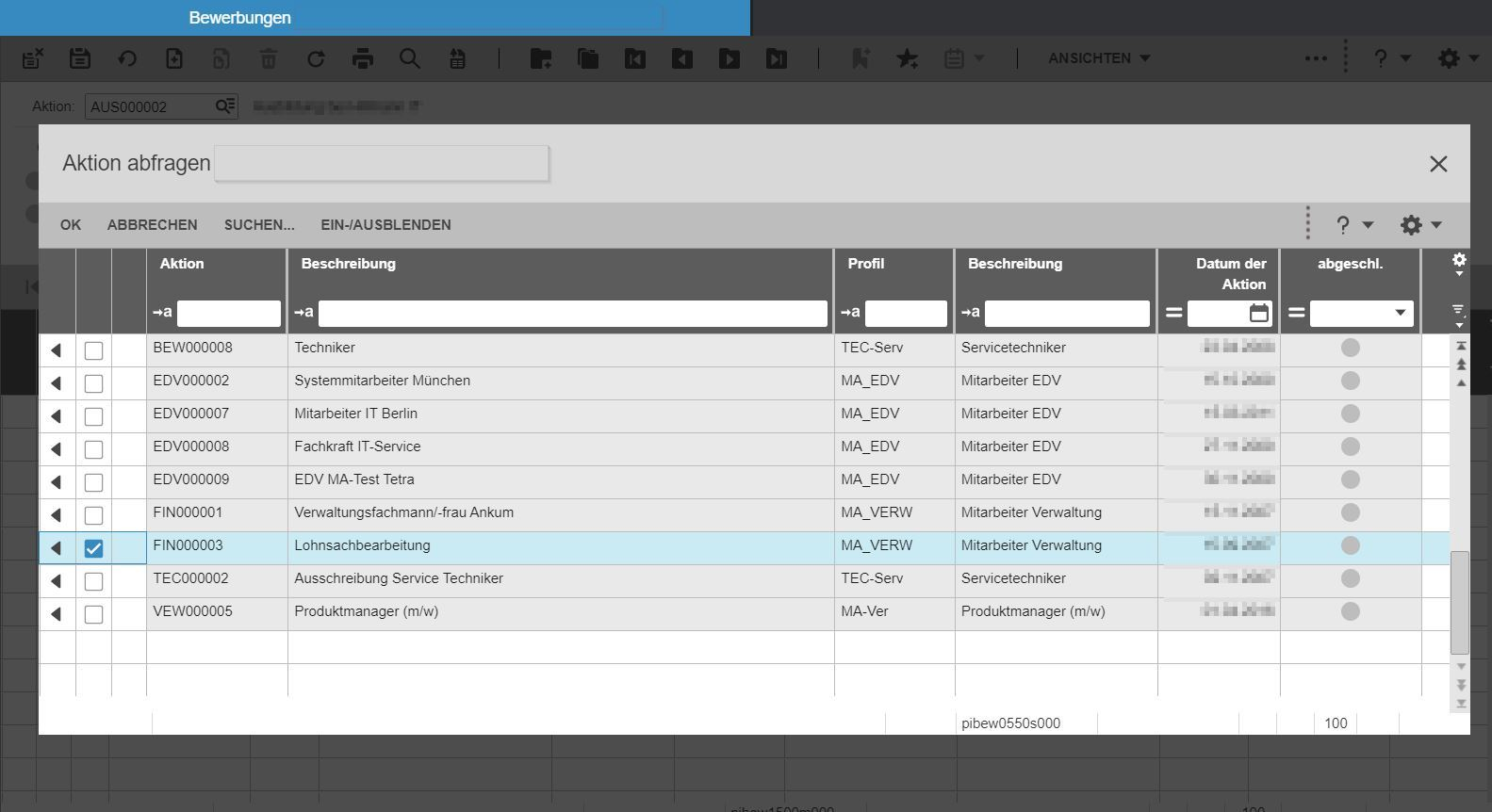
Über die Zoomfunktion im Feld „Aktion“ kann die entsprechende Aktion ausgewählt werden.
Anschließend werden mit Hilfe der Funktion „Neuer Datensatz“ die einzelnen Bewerber mit dieser Aktion verknüpft.
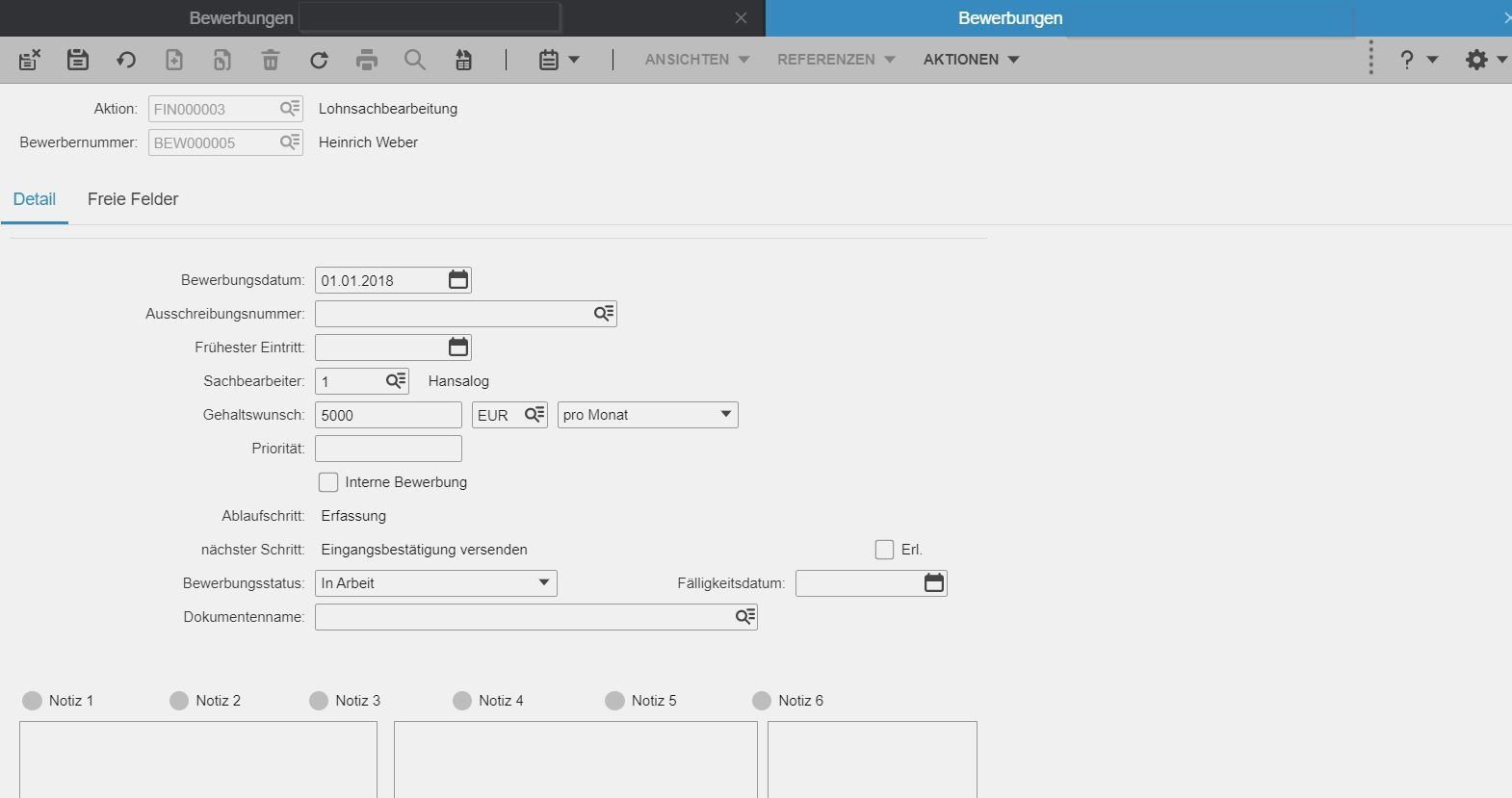
| Bewerbungsdatum | Das Datum an dem die Bewerbung eingegangen bzw. erfasst wurde. |
| Ausschreibungsnummer | Die Ausschreibungsnummer wird im Zuge der Veröffentlichung in einem bestimmten Medium (Zeitung, Internet, o.ä.) verwendet. Sie dient zur Ermittlung des Rücklaufs von Bewerbungen aufgrund einer bestimmten Ausschreibung. Damit kann die Effektivität eines Mediums bewertet werden. |
| Sachbearbeiter | Es handelt sich um den Sachbearbeiter, der die aktuelle Bewerbung bearbeitet. Er kann in den Serienbriefen als Absender angegeben werden und erhält Wiedervorlagen für bestimmte Aktivitäten. Wenn das Feld hier leer bleibt, wird auf den in der Bewerbungsaktion eingetragenen Sachbearbeiter zugegriffen. |
| Frühester Eintritt | Datum des möglichen Eintritts des Bewerbers ins Unternehmen. |
| Gehaltswunsch | Zeigt den Gehaltswunsch des Bewerbers auf. Er kann mit dem Verrechnungssatz in der Bewerbungsaktion verglichen werden. |
| Interne Bewerbung | Interne Bewerbungen werden über diesen Schalter gekennzeichnet. Ansonsten unterscheiden sich interne Bewerbungen nicht von externen. |
| Ablaufschritt | Hier wird der aktuelle Bearbeitungsschritt des Workflows angezeigt, in dem sich die Bewerbung gerade befindet. (Bei der Ersterfassung wird hier keine Eingabe vorgenommen). |
| Nächster Schritt | Hier wird angezeigt, welcher Schritt als nächstes durchgeführt werden soll. Im ersten Schritt nach Erfassung der Bewerbung soll z.B. eine Eingangsbestätigung verschickt werden. |
| Bewerbungsstatus | Im Bewerbungsstatus wird festgehalten, welcher Schritt zuletzt durchgeführt wurde. Normalerweise startet der Ablauf einer Bewerbung mit dem Status „In Arbeit“. Solange an diesem Status nichts verändert wird, folgt der Ablauf dem für die Aktion definierten Workflow. |
Ein Bewerber kann jederzeit abgelehnt werden, indem der Bewerbungsstatus manuell auf Abgelehnt verändert wird.
Ablaufschritt und nächster Schritt werden aus dem Workflow neu gefüllt und zwar mit dem ersten Schritt, der dem Status Abgelehnt zugeordnet ist. Ebenso gilt das für Eingestellt, Zurückgestellt und Abgesagt.
| Dokumentenname | Solange für einen Bewerber kein besonderes Dokument gedruckt werden muss, kann das Feld Dokumentenname leer bleiben. In diesem Fall sucht sich das Programm den Eintrag in der für eine Dokumentenart hinterlegten Liste an Serienbriefdokumenten. Falls für den Bewerber ein besonderes Schreiben verwendet werden soll, muss es in dem Feld Dokumentenname über die Zoomfunktion ausgewählt werden. |
| Fälligkeitsdatum | Für den nächsten auszuführenden Schritt kann ein Zieltermin eingetragen werden. Das macht z.B. Sinn bei Abgaben, die erst nach einer Karenzzeit versendet werden sollen. |
| Erl. | Im Workflow können Ablaufschritte als „über ein Programm zu erledigende Aufgaben“ oder als „manuelle Tätigkeiten“ definiert werden. Falls der nächste Schritt durch eine manuelle Eingabe des Anwenders abzuarbeiten ist, wird die Kennzeichnung MAN über die Checkbox Erl. angezeigt. Falls der Schritt sowohl manuell, als auch über ein Programm abzuarbeiten ist, wird P/M angezeigt. In beiden Fällen kann der Anwender durch Setzen des Hakens in diesem Feld den Ablaufschritt als erledigt kennzeichnen. Dadurch wird der Status hochgesetzt und der nächste Schritt, der im Ablauf definiert ist, muss abgearbeitet werden. Ablaufschritte, die nur über Programme erledigt werden können, werden nicht weiter gekennzeichnet. Eine Eingabe in diesem Feld hat in diesen Fällen keinen Effekt. |
| Notizen 1-6 | Analog zu den gelben Haftnotizen, die man auf Unterlagen in Papierform heften kann, ist es möglich Notizen zu einer Bewerbung abzulegen. Dabei können bis zu 6 einzelne Bemerkungsfelder genutzt werden. Im geöffneten Dialog kann man sich für eine der 6 angebotenen Notizen entscheiden und anschließend die Bemerkungen eingeben. Nach dem Schließen des Editors ist dann das entsprechende Notizfeld markiert und kann jederzeit über denselben Weg angesehen bzw. ergänzt werden. |
| Freie Felder | Genauso wie in den Bewerberstammdaten kann man hier jeweils bis zu 5 Text-, Ja/Nein- Felder oder numerische Felder nutzen, sofern sie für Bewerbungen eingerichtet worden sind. |
| Bewerberstamm | Über diese Schaltfläche (oder Zusatzoptionen → Bewerberstamm) kann man in die Stammdaten des entsprechenden Bewerbers wechseln. |
| Status Neu | Über diese Schaltfläche (oder Zusatzoptionen → Status Neu) ist es möglich, den aktuellen Status der Bewerbung des betreffenden Bewerbers zu beenden und ihm einen neuen Status zuzuweisen. |
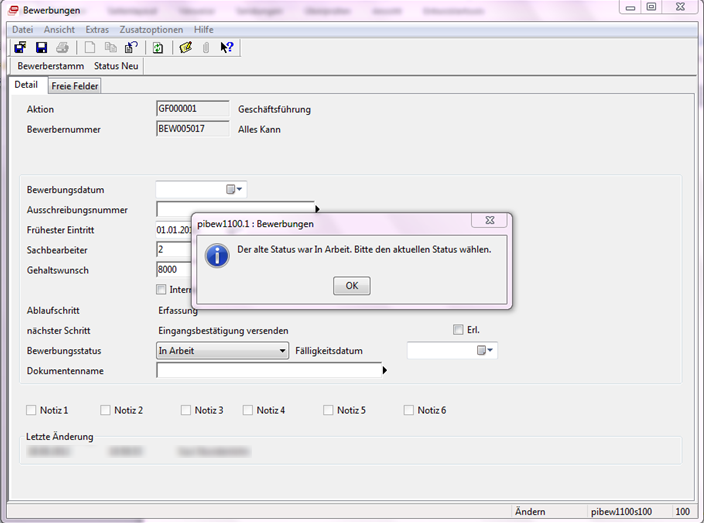
Bei Bestätigung mit OK öffnet sich der Workflow und es kann der benötigte Ablaufschritt gewählt werden.
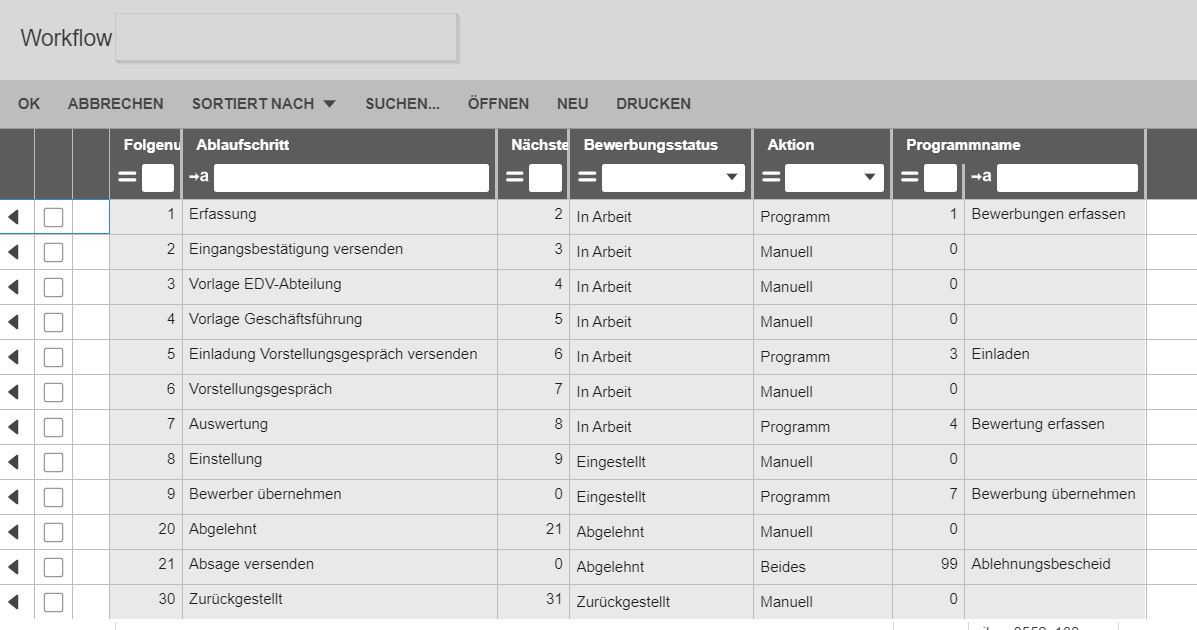
Der neue Status wird eingetragen und gespeichert.
In der Historie wird dies gespeichert und damit jederzeit nachvollziehbar, wer wann wie mit dieser Bewerbung des Bewerbers gearbeitet hat.