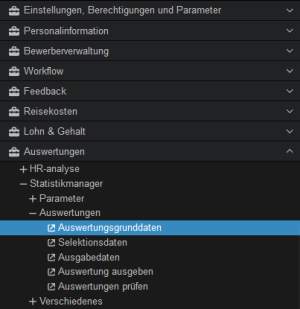
Auswertungsgrunddaten verwalten
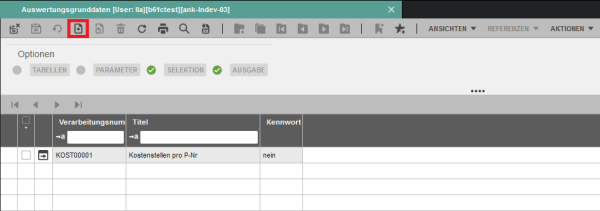
Neuen Datensatz anlegen.
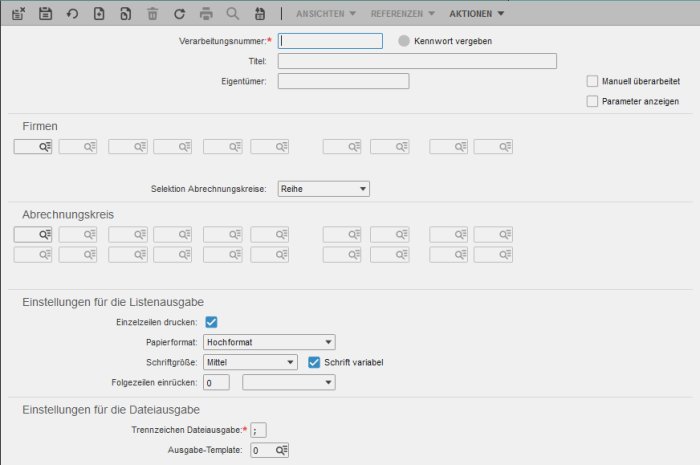
| Verarbeitungsnummer | Hier wird eine beliebige Bezeichnung, die aus Ziffern oder Buchstaben bestehen kann, angegeben. Dabei sollten allerdings folgende Zeichen nicht verwendet werden: § ! $ % & / ( ) [ ] { } = ? ß Ä ä Ö ö Ü ü - # + * < > | |
| Titel | Hier kann eine Überschrift eingetragen werden. Diese wird nur in der Listenausgabe in den Seitenkopf gedruckt und gekennzeichnet, ansonsten den Inhalt der Auswertung. |
| Eigentümer | Falls ein Eigentümer eingetragen ist, ist diese Auswertung nur für diesen sichtbar. Alle anderen Anwender können diese Auswertung nicht mehr anwählen. Auswertungen ohne die Angabe eines Eigentümers sind für alle sichtbar. |
| Ausgabeart | Festlegung der Art der Ausgabe. Folgende Möglichkeiten sind vorhanden: |
| Liste = Listenausgabe | |
| Datei = Dateiausgabe | |
| Beides = gleichzeitige Ausgabe in Datei und als Liste | |
| Firmen | Für companyübergreifende Auswertungen |
| Selektion Abrechnungskreise | Hier muss die Art der Auswahl der einzelnen Abrechnungskreise angegeben werden. Folgende Möglichkeiten der Auswahl sind vorhanden: |
| Reihe = Auswahl einer Reihe von Abrechnungskreisen | |
| Bereich = Auswahl über die angegebenen Bereiche von Abrechnungskreisen | |
| Größer = Auswahl mit der Funktion größer als | |
| Kleiner = Auswahl mit der Funktion kleiner als | |
| Abrechnungskreis | Hier sind die Abrechnungskreise für die Selektion anzugeben. Dabei ist jedoch folgende grundsätzliche Bedingung zu beachten: |
| Reihe = Angegebene Abrechnungskreise werden nacheinander verarbeitet. | |
| Bereich = Jeweils 2 Abrechnungskreise hintereinander ergeben einen Bereich. | |
| Größer = Es ist nur die Angabe eines Abrechnungskreises sinnvoll, da vom ersten bis zum angegebenen Abrechnungskreis Daten verarbeitet werden. | |
| HINWEIS | Das Handling mit den Abrechnungskreisen funktioniert nur, wenn in dieser Auswertung eine „LG-Tabelle“ als Haupttabelle gewählt wurde. Ist dies nicht der Fall, haben diese Felder keine Auswirkung! |
| Einzelzeilen drucken | Mit dieser Eingabe wird festgelegt, ob bei der Ausgabe als Liste die selektierten Zeilen gedruckt werden sollen oder nicht. Wenn die Einzelzeilen nicht gedruckt werden sollen, werden nur Gruppen- und Endsummen ausgegeben. |
| Papierformat | Folgende Eingaben sind möglich: |
| DIN A4 Querformat | |
| DIN A4 Hochformat | |
| Schriftgröße | Folgende Eingaben sind möglich: |
| Klein | |
| Mittel | |
| Groß | |
| Schrift variabel | Ist für das Arbeiten mit variablen Schriftarten. Diese Funktion befindet sich noch im Aufbau. |
| Folgezeilen einrücken | Hier kann eine Anzahl von Stellen/Spalten angegeben werden, wenn die Folgezeile in einer Liste eingerückt werden soll. Damit kann eine bessere Übersichtlichkeit bei Listen mit mehreren Zeilen erreicht werden. Dieses Feld findet nur bei der Listenausgabe Anwendung. Bei der Dateiausgabe bleibt dieses Feld unberücksichtigt. |
| Trennzeichen | Hier muss das Feldtrennzeichen für die Ausgabedatei vorgegeben werden. Es darf jedes beliebige Zeichen sein. Jedoch sollen Zeichen, die üblicherweise in den Feldern enthalten sind, also Buchstaben oder Zahlen nicht als Trennzeichen verwandt werden. Übliche Trennzeichen sind das „Semikolon“ oder das „Komma“. |
| Manuell überarbeitet | Über die Zusatzoption „Selektion editieren“ kann der Anwender den generierten Programmcode bearbeiten und ergänzen. Sobald dies gemacht wurde, wird der Haken „Manuell überarbeitet“ gesetzt. In diesem Fall wird das Programm beim Start der Auswertung nicht neu erstellt, sondern die Selektion der Daten mit dem vorhandenen und eventuell modifizierten Code ausgeführt. Änderungen an den Selektions- und Ausgabedaten werden nicht übernommen. Daher sollte man, sobald eine Änderung an der Auswertung vorgenommen wurde, diesen Haken entfernen oder den Programmcode ebenfalls anpassen. |
| Variablen anzeigen | Sobald für eine Auswertung über das Programm Parameter Variablen definiert wurden, kann über diesen Schalter festgelegt werden, ob diese Variablen beim Start einer Auswertung angezeigt und geändert werden können. Zur Laufzeit werden die Variablen in Berechnungen oder Selektionsbedingungen umgesetzt. |
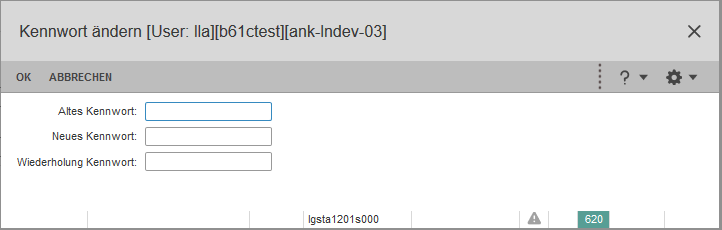
| Kennwort ändern | Über diesen Button kann man für die Auswertung ein Kennwort vergeben, bzw. ein vergebenes Kennwort ändern. Ist ein Kennwort vergeben, kann man diese Auswertung und alle damit in Zusammenhang stehenden Daten und Parameter nur sehen, ändern und nutzen, wenn man das passende Kennwort eingibt. |