
Abwesenheitsarten
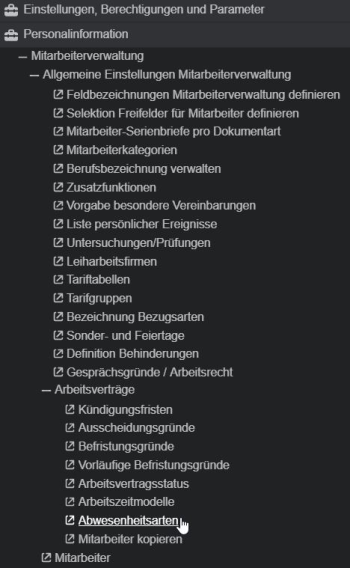
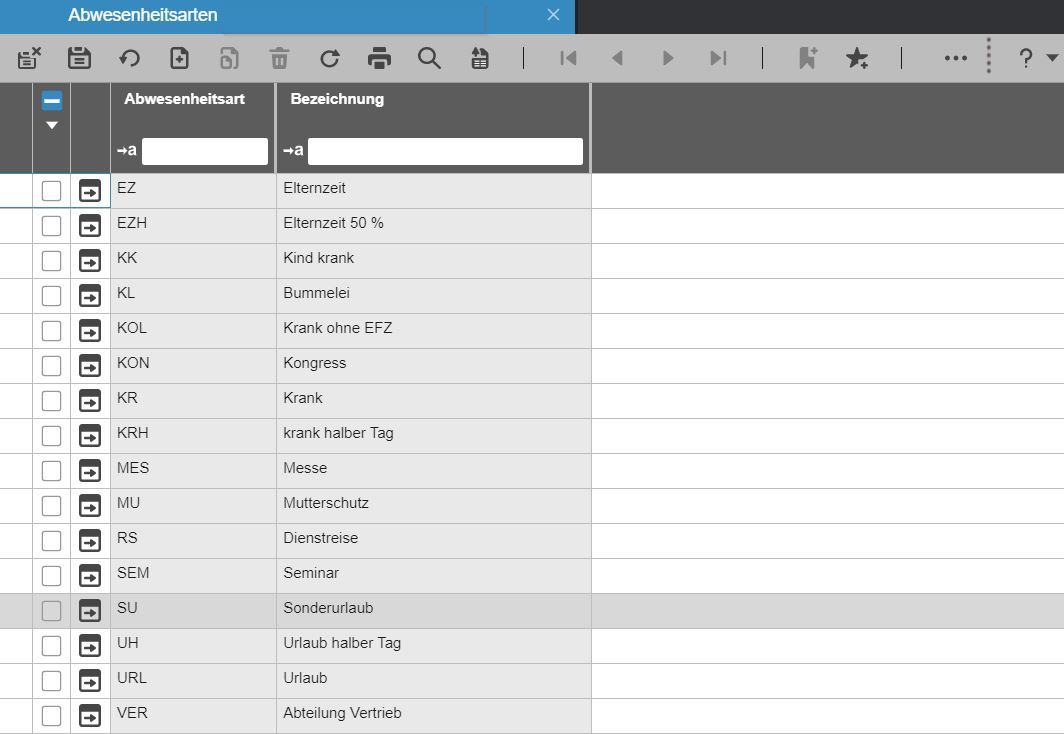
Hier werden Abwesenheitsarten definiert, die in der Abwesenheitsverwaltung verwendet werden können.
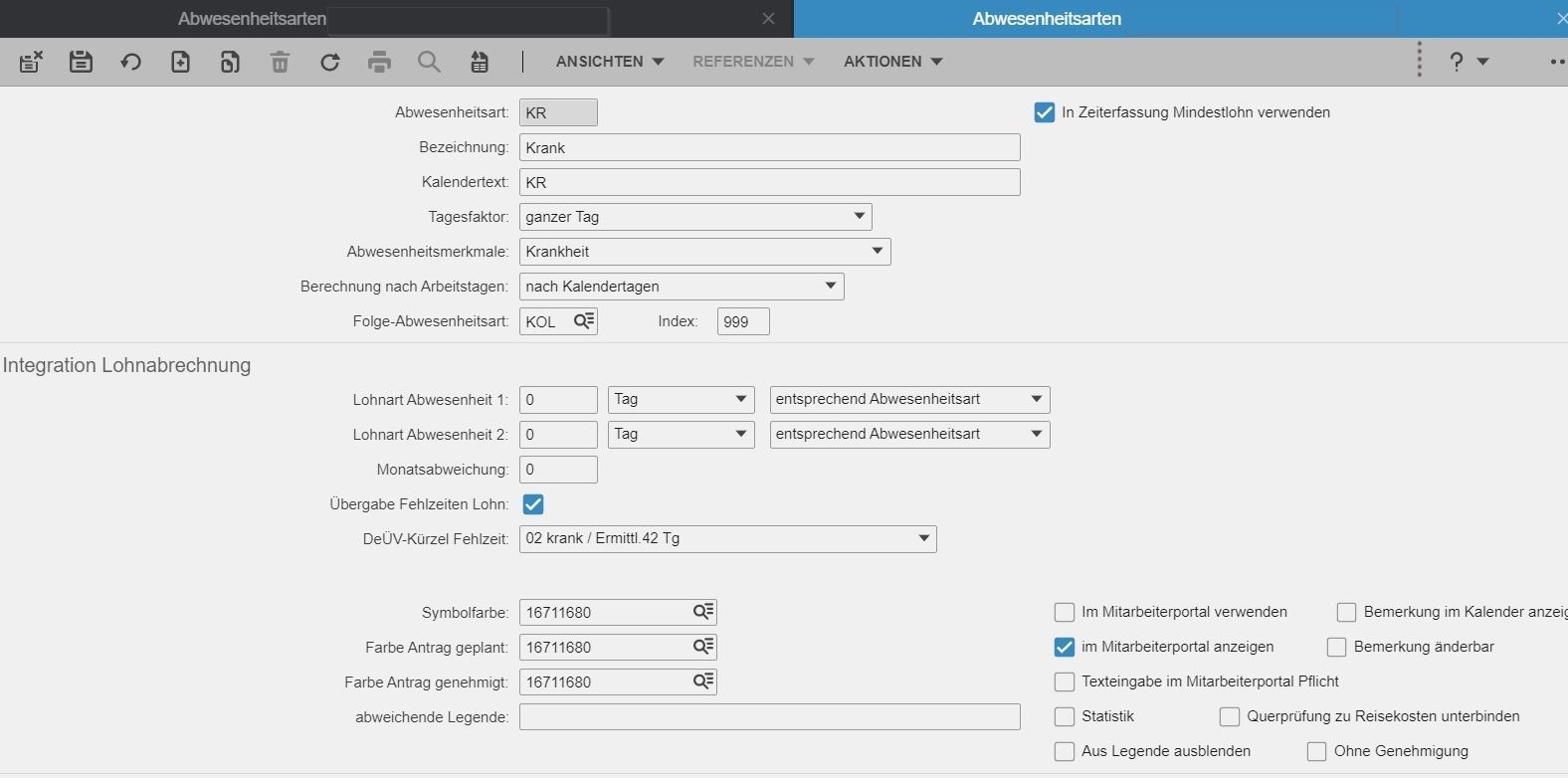
| Abwesenheitsart | Die Abwesenheitsart ist ein maximal dreistelliger wahlfreier Code. |
| Bezeichnung | Die Bezeichnung ist eine erläuternde Beschreibung der Abwesenheitsart. |
| Kalendertext | Der hier hinterlegte Text wird in der graphischen Kalenderübersicht für diese Abwesenheitsart ausgegeben. |
| Tagesfaktor | Hier kann unterschieden. Dieser Faktor wird bei der Abwesenheitsberechnung berücksichtigt. Das bedeutet, entsprechend des Tagesfaktors werden ganze oder halbe Tage angenommen. |
| Abwesenheitsmerkmale | Folgende Werte sind möglich: |
| * Urlaub | |
| * Hemmt Urlaubsanspruch | |
| * Arbeitsbefreiung | |
| * Krankheit | |
| * Sonstige | |
| * Stundenweise Abwesenheit | |
| Die Abwesenheitsmerkmale werden informatorisch verwendet, können aber z.B. in der Urlaubsverwaltung von Bedeutung sein, da nur Abwesenheitsarten mit dem Merkmal Urlaub berücksichtigt werden. Außerdem können Abwesenheiten definiert werden, die den Urlaubsanspruch hemmen (z.B. Elternzeit) | |
| Berechnung nach Arbeitstagen | Die Abwesenheitstage können nach Kalendertagen, Arbeitstagen oder noch Kalendertagen ohne Wochenende berechnet werden. Die Arbeitstage werden auf Basis der Sonder- und Feiertagstabelle errechnet. Wochenenden sowie in der Sonder- und Feiertagstabelle definierte Feiertage werden nicht als Arbeitstage gewertet. |
| Folge Abwesenheitsart | Im Fall einer Abwesenheitsart mit dem Merkmal „Krankheit“ kann in diesem Feld eine zusätzliche Abwesenheitsart eingetragen werden, die beim Eintrag in die Abwesenheiten automatisch gezogen wird, wenn das Ende der Lohnfortzahlung erreicht ist. Wie lange die Lohnfortzahlung dauert, wird im Arbeitsvertragsstatus des Mitarbeiters hinterlegt. |
Integration Lohnabrechnung
| Lohnart Abwesenheit 1 | Es werden für die in der Abwesenheitsverwaltung hinterlegten Abwesenheitsarten Lohnarten in den Variablen Daten abgelegt, die bei der Lohn- und Gehaltsabrechnung berücksichtigt werden. Bis zu zwei Lohnarten sind pro Abwesenheitsart möglich. Es können die Anzahl Tage oder die Arbeitsstunden übergeben werden. |
| Lohnart Abwesenheit 2 | Hierbei handelt es sich um die zweite mögliche Lohnart, die übergeben werden kann. |
| Monatsabweichung | In diesem Feld kann definiert werden, ob die Lohnarten bei der Übergabe in die Variablen für die Abrechnung in dem aktuellen Monat oder in einem Monat hinterlegt werden sollen. Mit 0 werden sie im aktuellen Monat mit -1 im Vormonat und mit +1 im Folgemonat eingetragen. |
| Übergabe Fehlzeiten Lohn | Neben den variablen Daten kann bei der vollständigen Integration mit HANSALOG Lohn- und Gehalt auch die Fehlzeitenmaske für die DeÜV-Meldungen automatisch gefüllt werden. Das wird über diesen Schalter aktiviert. |
| DeÜV-Kürzel Fehlzeit | Wenn die Fehlzeiten an den Lohn übergeben werden, muss das entsprechende DeÜV-Kürzel mitgegeben werden. |
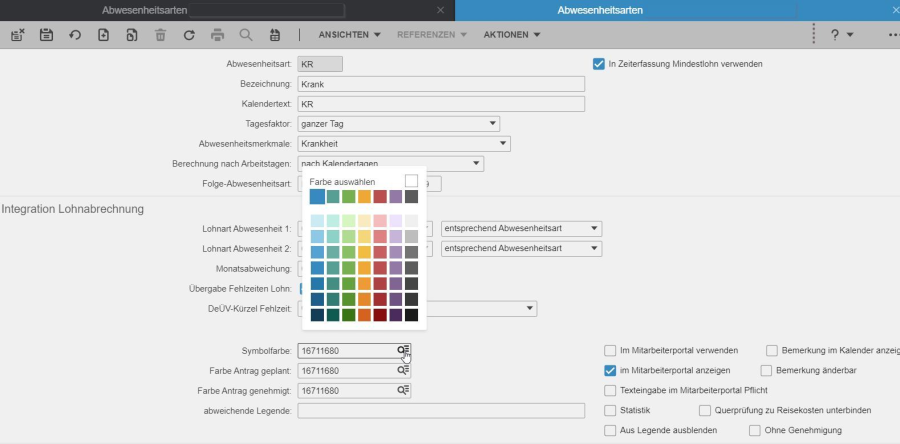
| Symbolfarbe | In der graphischen Fehlzeitenübersicht können die Abwesenheitsarten in unterschiedlichen Farben angezeigt werden. Zur Definition der Farbe über das dreieckige Zoom-Symbol ein Unterprogramm gestartet werden, mit dem die Anteile der einzelnen Grundfarben zu einer Farbe vermischt werden können. Das Ergebnis ist ein Nummerncode für die Farbe, der in diesem Feld abgelegt wird und in der graphischen Anzeige interpretiert wird. |
| Im Self-Service verwenden | Soll die Abwesenheit im Self-Service verwendet werden, so ist dieses hier anzugeben. Die hier markierten Abwesenheiten können dann im Rahmen des Portal Workflow beantragt und von dem entsprechenden Vorgesetzten genehmigt oder abgelehnt werden. |
| Im Self-Service anzeigen | Die hier markierten Abwesenheiten werden in den Kalenderübersichten im Portal angezeigt. |
| Texteingabe im Self-Service Pflicht | Für bestimmte Abwesenheiten kann es Pflicht sein, dass ein Text bei der Beantragung dieser Abwesenheit über das Portal mitgegeben werden muss (z.B. Sonderurlaub). Soll die Texteingabe bei der Beantragung über das Portal Pflicht sein, so ist dieser Schalter für die entsprechenden Fehlzeiten zu setzen. |