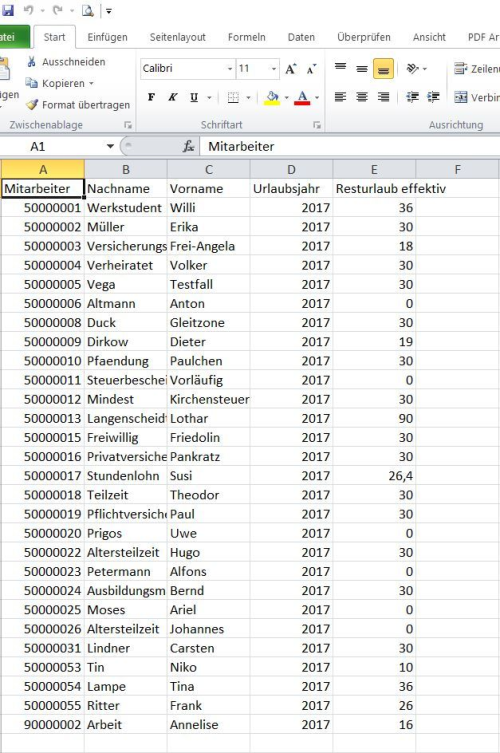
Resturlaub als Excel-Datei ausgeben lassen
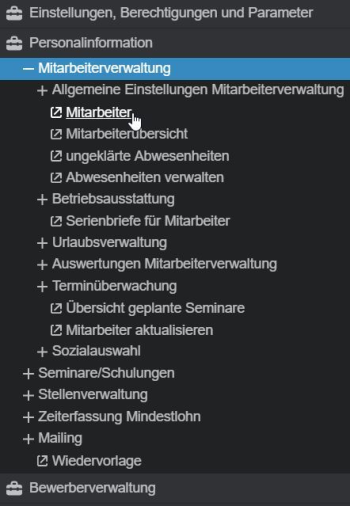
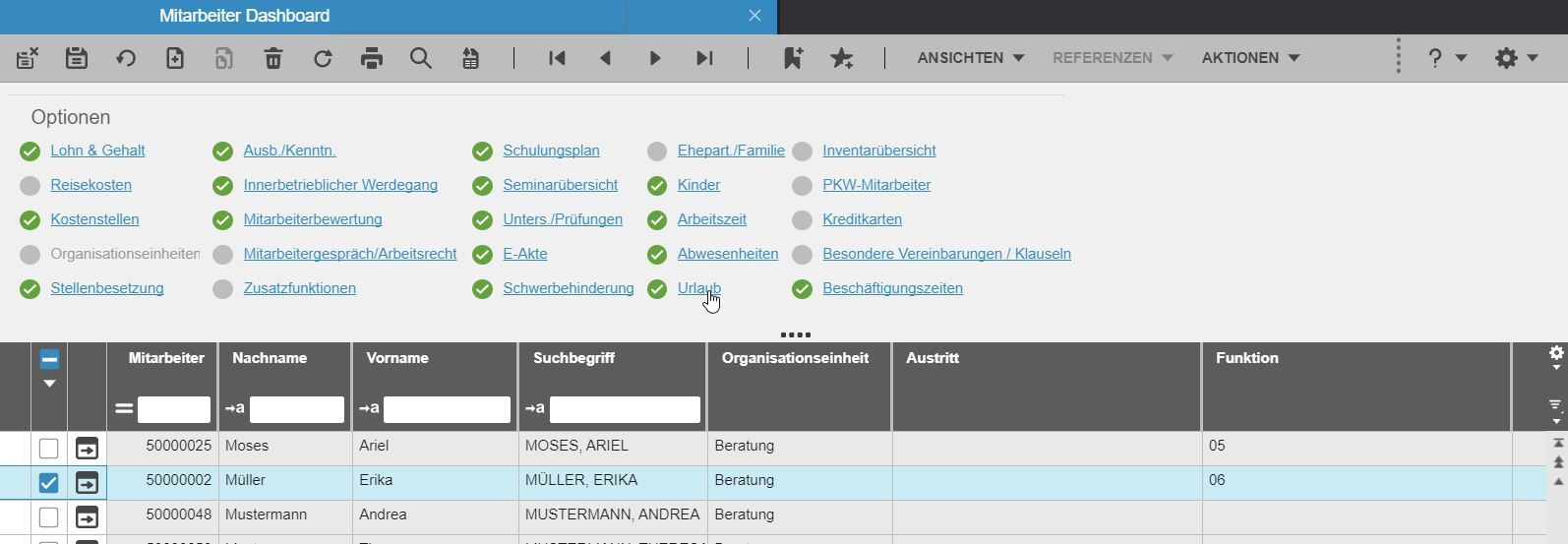
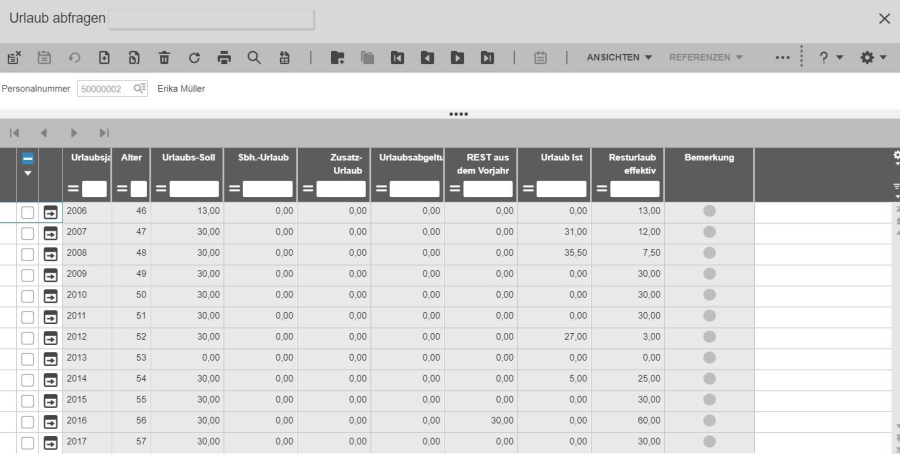
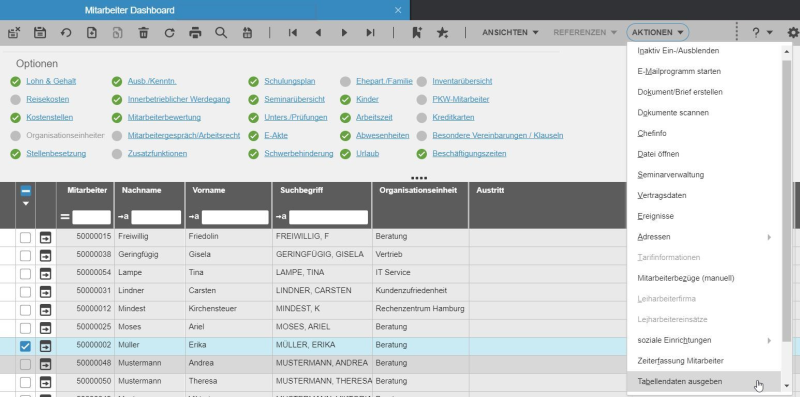
Einen Mitarbeiter markieren und auf den Button „Urlaub“ klicken.
Aktionen → Tabellendaten ausgegeben
Hier wurden die Felder
- Mitarbeiternummer
- Nachname
- Vorname
- Das jeweilige Urlaubsjahr [in 2. Schritt noch zu filtern]
- Und der effektive Resturlaub
ausgewählt.
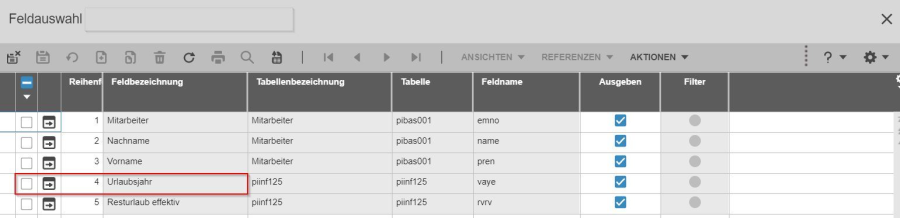
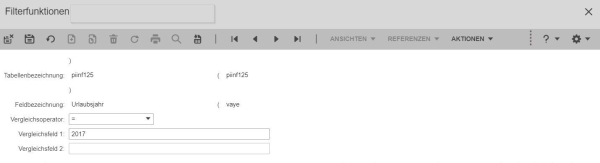
Der Datensatz der gefiltert werden soll, ist zu markieren und dann über den Button „Filterfunktion“ kann unter anderem wie im Beispiel das Jahr 2017 eingegrenzt werden.
Speichern & schließen → anschließend Starten
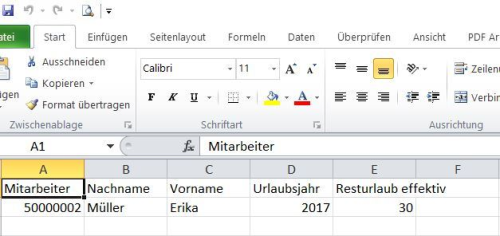
Es wird dann jedoch nur die Auswertung für den zuvor markierten Mitarbeiter ausgegeben.
Nach Schließen der Auswertung kann nun aus dem Mitarbeiterstamm direkt über Aktionen → Tabellendaten ausgeben eine neue Auswertung angestoßen werden.
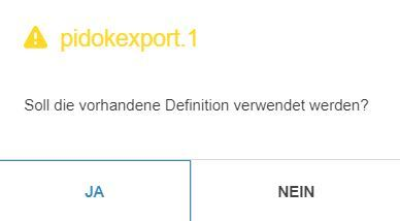
Hier wird die vorhandene Definition erneut verwendet und durch Starten der Auswertung werden dann alle Mitarbeiter ausgegeben.
Die Auswertung umfasst dann alle Mitarbeiter.