Neue Kostenart anlegen
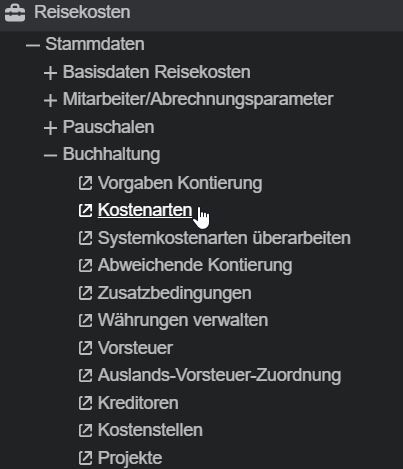
Über das nachfolgende Menü können Sie die Maske „Kostenarten“ (hrtms0105m000) aufrufen um auf diese Weise eine neue Kostenart zu erfassen.
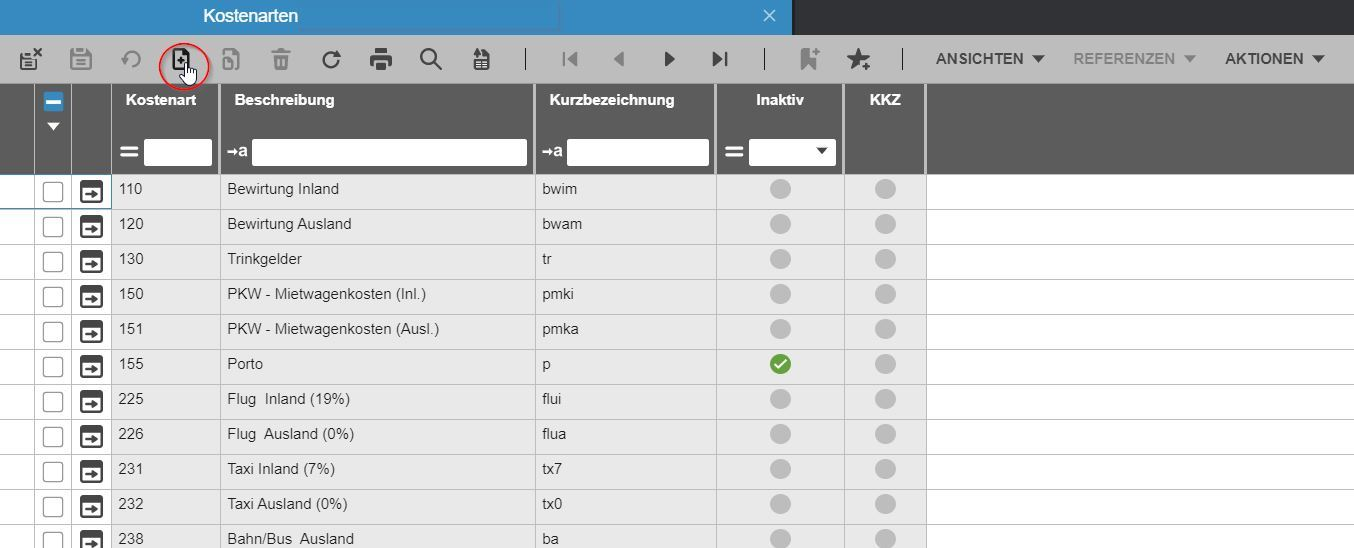
Klicken Sie anschließend auf den Button „Neuen Datensatz hinzufügen.
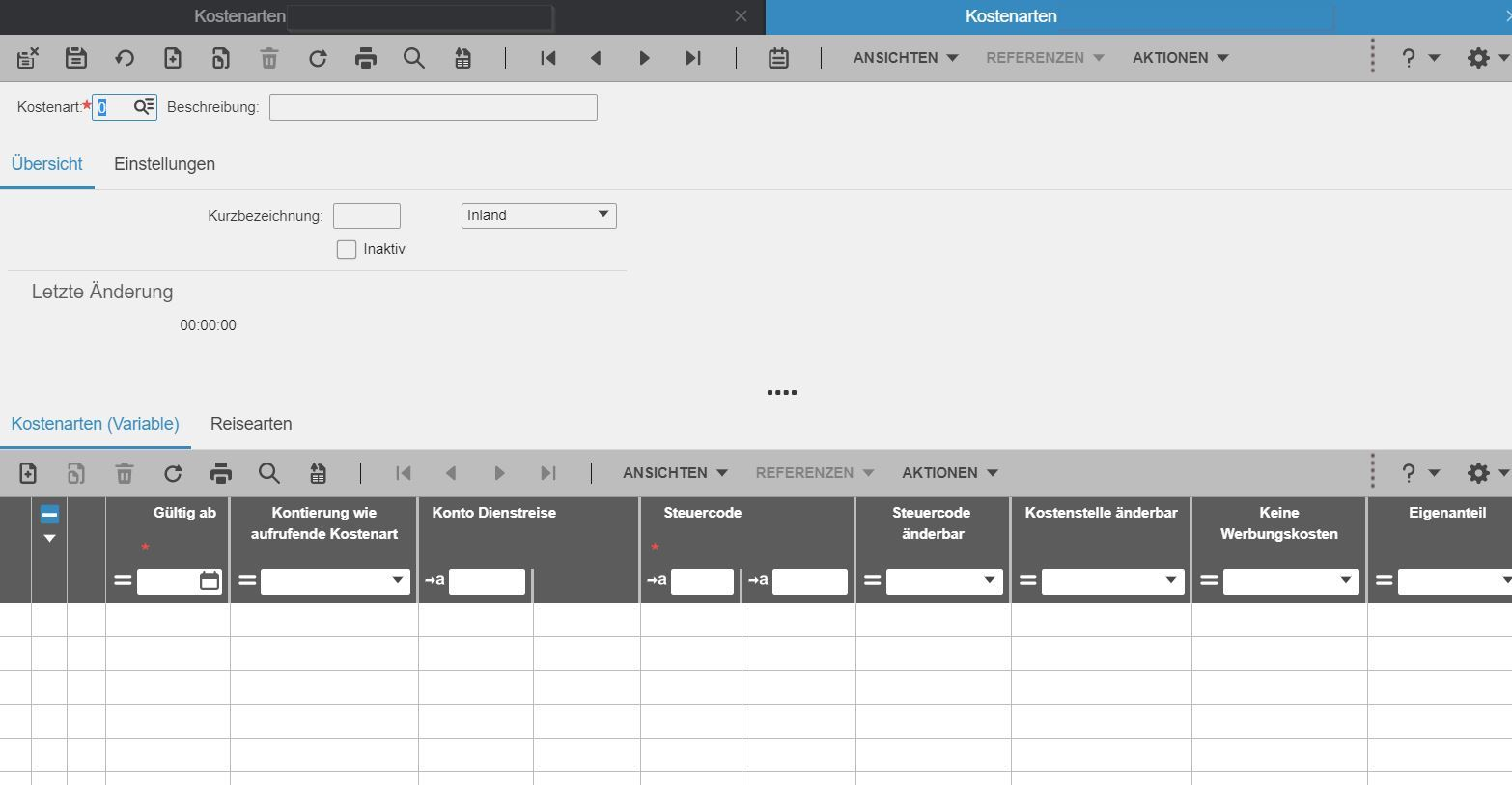
Anschließend erscheint die nachfolgende Maske und Sie können die neue Kostenart mit den benötigten Daten hinterlegen. Nachfolgend finden Sie eine Auflistung der möglichen zu füllenden Felder aus der Übersichtsseite. Bitte füllen Sie diese Daten und wechseln Sie anschließend den Reiter „Einstellungen“.
Kostenart:
An dieser Stelle müssen Sie einen numerischen Schlüssel angeben. Dieser Schlüssel dient Ihnen als Selektionskriterium in der Antrags- bzw. Reiseerfassung. Der Schlüssel muss eindeutig vergeben werden.
Bezeichnung:
Hier können Sie die Bezeichnung der Kostenstelle hinterlegen. Diese Bezeichnung wird an diversen Stellen im System angezeigt (u.a. Protokoll zur Verbuchung der Reisekosten).
Kurzbezeichnung:
Mit der Kurzbezeichnung können Sie ein weiteres Selektionskriterium in der Antrags- bzw. Reiseerfassung hinterlegen. Das Selektionskriterium muss eindeutig sein.
Kennzeichen „Inland/ Ausland“: **
Anhand dieses Kennzeichens werden verschiedene Plausi-Prüfungen aktiv gestellt. Aus diesem Grund ist es sehr wichtig, dass Sie für jede Kostenart das Kennzeichen „Inland bzw. Ausland“ korrekt setzen.
**Inaktiv: **
Mit diesem Kennzeichen können Sie eine Kostenart aktiv oder inaktiv setzen.
Nachdem Sie die Übersicht der Kostenarten gefüllt haben, müssen Sie als nächstes die Einstellungen der Kostenart überarbeiten und diese Speichern. Nachstehend finden Sie eine Erklärung der einzelnen Felder die ggf. zu füllen sind.
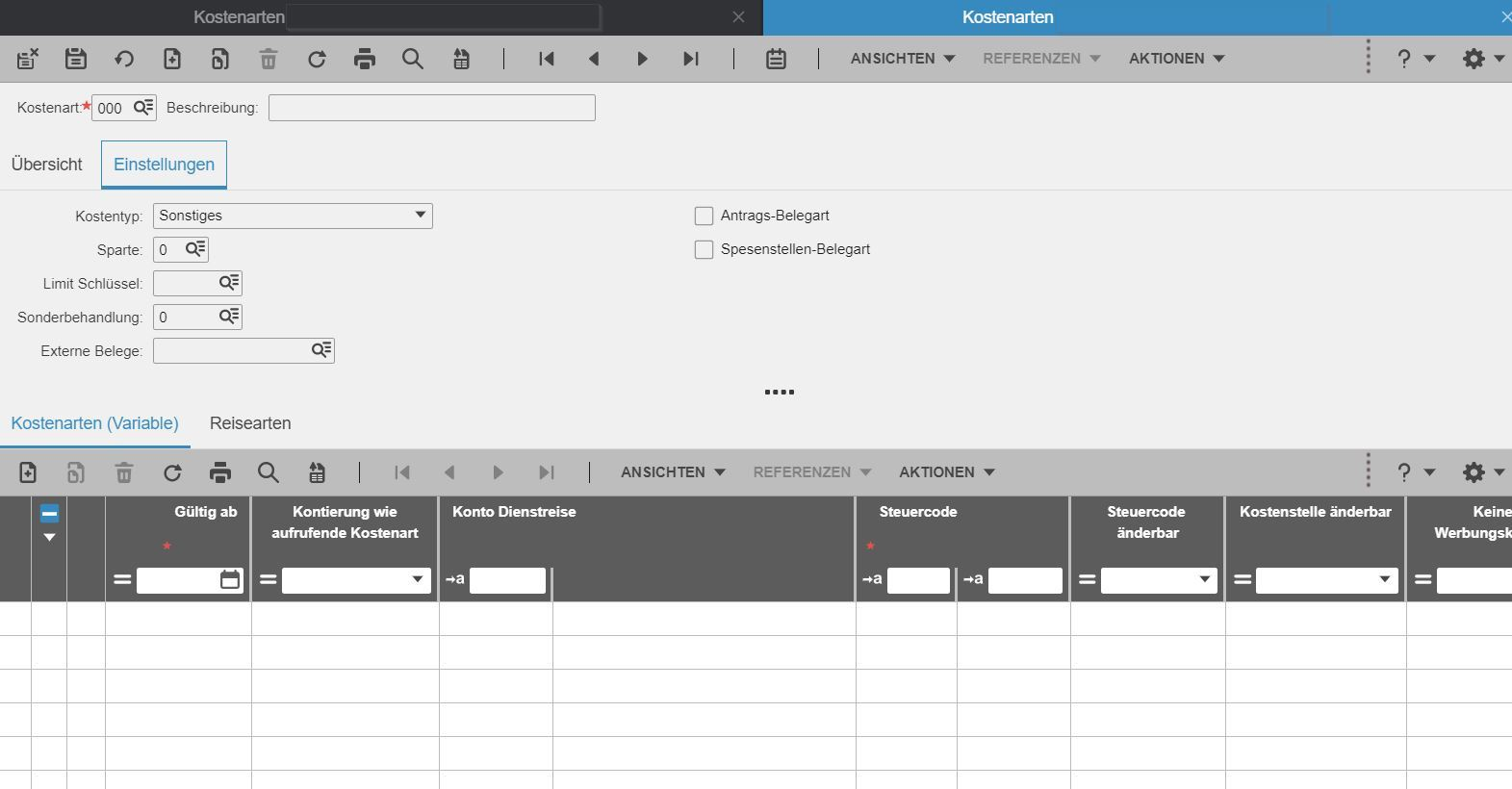
**Kostentyp:
An dieser Stelle können Sie einen Kostentyp festlegen. Anhand dieses Kostentyps werden verschiedene Plausi-Prüfungen aktiv gestellt. Aus diesem Grund ist es sehr wichtig, dass Sie für jede Kostenart den korrekten Kostentyp setzen.
Nachstehend finden Sie eine Auflistung der Kostentypen:
- Bahn Ausland
- Bahn Inland
- Dienst-PKW
- Flug Ausland
- Flug Inland
- Hotel Ausland
- Hotel Inland
- Privat-PKW Ausland
- Privat-PKM Inland
- Sonstiges
- Verpflegung nach Beleg
Sparte:
Anhand des Feldes „Sparte“ kann ein alternativer Druck im Querformat freigeschaltet werden. Bei Rückfragen zu diesem Thema wenden Sie sich bitte an Ihren HANSALOG-Berater.
Limit Schlüssel:
Mit Hilfe eines Limit-Schlüssels können Sie verschiedene Limitierungen hinterlegen. Diese Funktion darf nur in Abstimmung mit einem HANSALOG-Berater hinterlegt werden.
Zusatzbedingungen:
Mit dieser Einstellung können Sie zusätzliche Abfragen beim Eingeben von Kostenarten parametrieren.
Aktuell gibt es im Reisekostensystem die nachfolgenden Abfragen:
- Ergänzung der Bewirtung
- Geschenke
- PKW-Kennzeichen bzw. Liter-Abfrage
- Begründung
Externe Belege:
An dieser Stelle können ggf. Einstellungen für den Kreditkartenimport von Hansalog vorgenommen werden. Diese Einstellungen dürfen nur in Abstimmung mit einem HANSALOG-Berater vorgenommen werden.
Antrags-Belegart: **
Das Kennzeichen „Antrags-Belegart“ steuert, ob die ausgewählte Kostenart bereits im Rahmen des Antragsverfahrens erfasst werden kann.
**Spesenstellen-Belegart:
Mit Hilfe dieses Kennzeichens können Kostenarten nur für die formale Prüfung freigeschaltet werden.
Anschließend klicken Sie im Reiter „Kostenarten (Variabel)“ auf den Button „Neuen Datensatz anlegen“ um die Kontierung der Kostenart zu hinterlegen. (Hinweis: Den Reiter „Reisearten“ können Sie vorerst außer Acht lassen.)
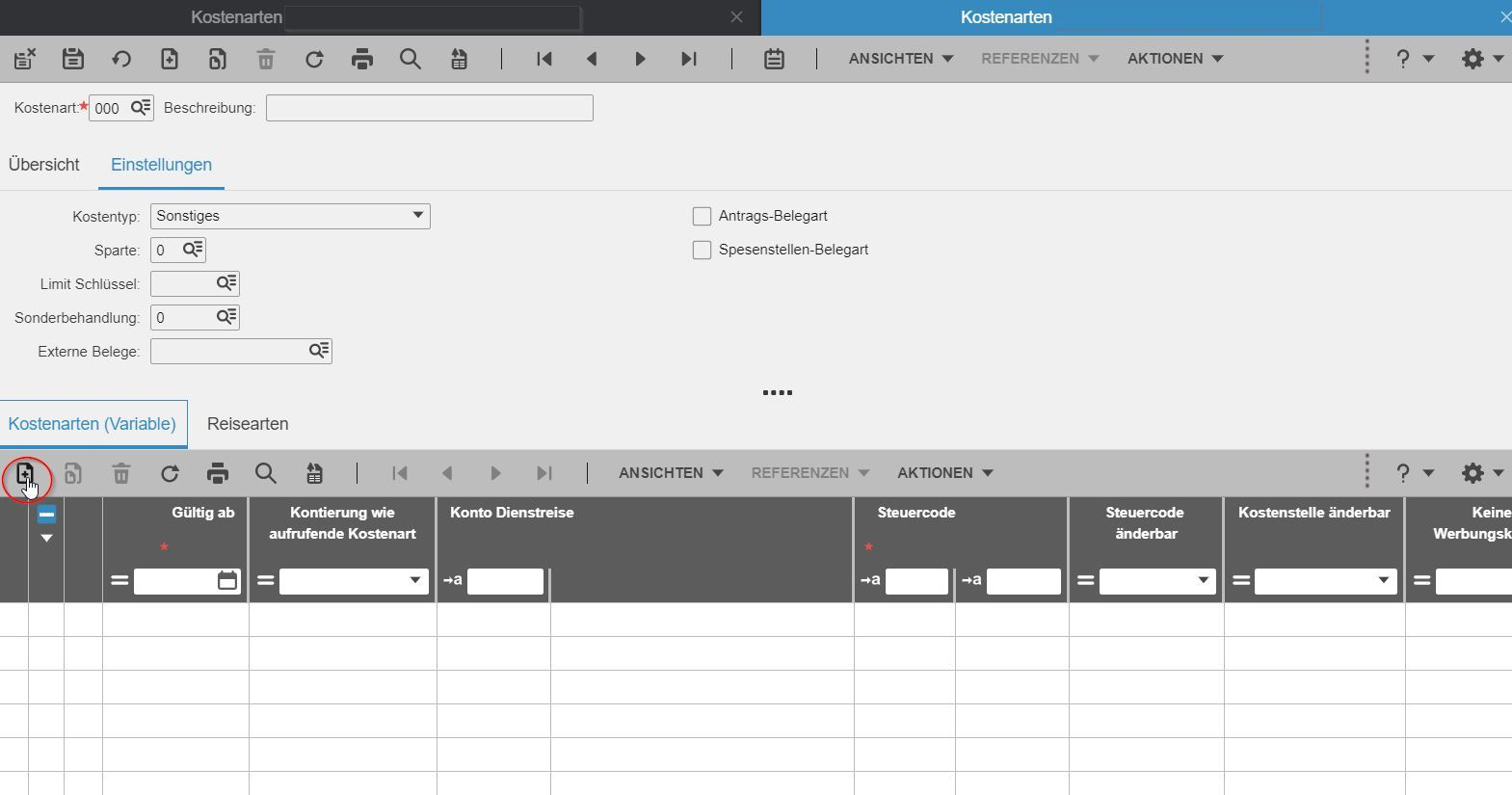
Danach erscheint die nachstehende Maske „Kostenarten (Variabel)“. In dieser Maske füllen Sie bitte die entsprechende Kontierung und drücken dann auf speichern. Nachfolgend finden Sie eine Auflistung der möglichen zu füllenden Felder aus dem Reiter „Kostenarten (Variabel)“. Bitte beachten Sie, dass Sie nur mit einer gültigen Kontierung eine Verbuchung in die Finanzbuchhaltung vornehmen können.
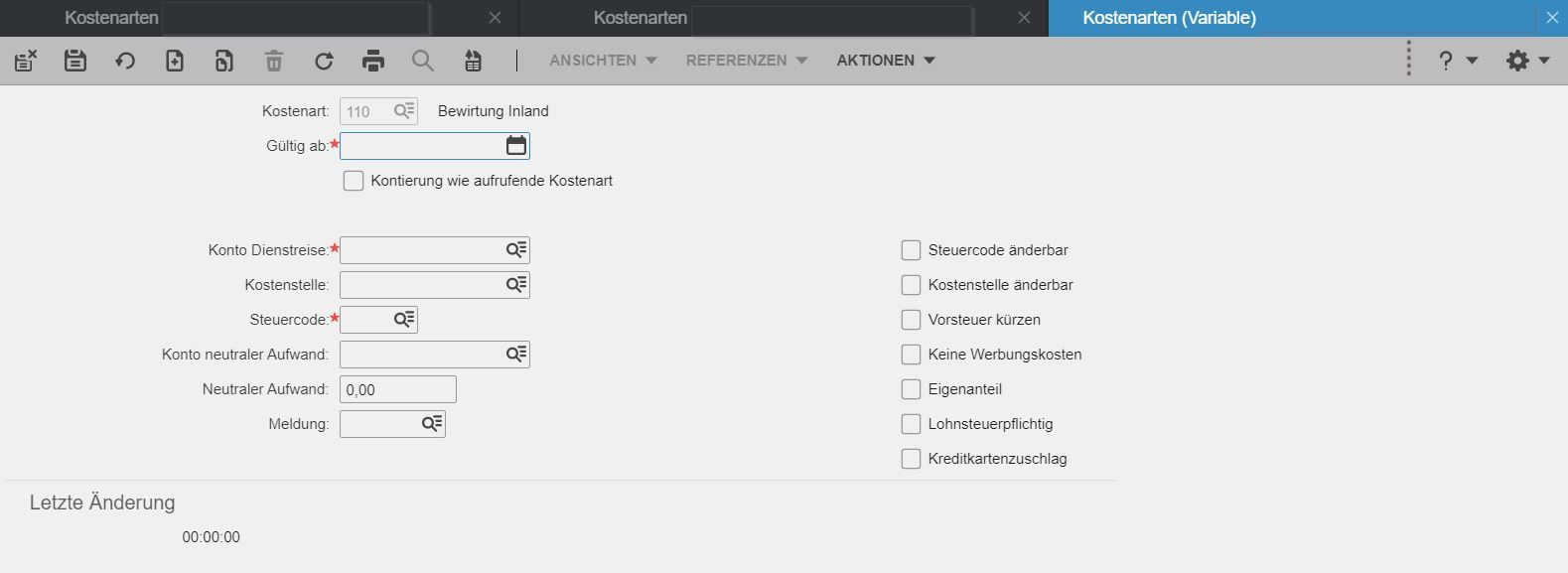
Gültig ab:
An dieser Stelle müssen Sie ein „gültig ab“-Datum hinterlegen. Erst ab dem hinterlegten Datum ist die gewählte Kontierung gültig.
Kontierung wie aufrufende Kostenart:
Dieser Schalter darf nur in Abstimmung mit einem HANSALOG-Berater aktiviert werden.
Konto 1:
Hier können Sie die Kontierung für Konto 1 pflegen. In Ihrem System kann dieses Feld ggf. anders heißen, da evtl. eine bedingte Kontierung hinterlegt wird. Bei Rückfragen zu diesem Thema wenden Sie sich bitte an Ihren Berater.
Konto 2:
Hier können Sie die Kontierung für Konto 2 pflegen. In Ihrem System kann dieses Feld ggf. anders heißen, da evtl. eine bedingte Kontierung hinterlegt wird. Bei Rückfragen zu diesem Thema wenden Sie sich bitte an Ihren Berater.
Kostenstelle:
In der Maske „Kostenarten (Variabel)“ können Sie je „gültig ab“-Satz eine Kostenstelle hinterlegen. Diese kann zur Übergabe an die Finanzbuchhaltung herangezogen werden.
Steuercode:
An dieser Stelle können Sie den Steuercode der Kostenart hinterlegen. Dieser wird an die Finanzbuchhaltung übergeben.
Konto neutraler Aufwand:
Mit Hilfe der Funktion „Konto neutraler Aufwand“ können Sie eine prozentuale Splittung eines Beleges erwirken (z.B. 70/30 Regelung bei Bewirtungen). In diesem Feld geben Sie das Konto des gesplitteten Belegs an.
Neutraler Aufwand:
Mit Hilfe der Funktion „Konto neutraler Aufwand“ können Sie eine prozentuale Splittung eines Beleges erwirken (z.B. 70/30 Regelung bei Bewirtungen). In diesem Feld geben Sie den prozentualen Wert des gesplitteten Belegs an.
Meldung:
Durch das Auswahlfeld „Meldung“ können Sie individuelle Meldungen nach der Erfassung eines Beleges an den Reisenden weitergeben. Auf diese Weise können Sie die Datenqualität einer abgegebenen Reise steigern. Diese können Sie eigenständig erfassen und verwalten. Eine typische Meldung ist z.B. „Bitte denken Sie an die Erfassung der Kürzungen in der Abzugsmaske.“ Bei Rückfragen zu diesem Thema können Sie sich gerne an Ihren HANSALOG-Berater wenden.
Steuercode änderbar: **
An dieser Stelle können Sie entscheiden, ob der Steuercode vom Reisenden oder der formalen Prüfungsstelle editiert werden kann. HANSALOG empfiehlt Ihnen diesen Schalter auf Nein zu setzen. Auf diese Weise steigern Sie in der Regel die Datenqualität einer abgegebenen Reise.
**Kostenstelle änderbar: **
Anhand dieses Schalters können Sie entscheiden, ob ein Reisender oder die formale Prüfungsstelle eine Kostenstelle im Rahmen der Belegerfassung ändern darf oder nicht.
**Vorsteuer kürzen:
Dieser Schalter darf nur in Abstimmung mit einem HANSALOG-Berater aktiviert werden.
Keine Werbungskosten:
Dieser Schalter darf nur in Abstimmung mit einem HANSALOG-Berater aktiviert werden.
Eigenanteil:
Dieser Schalter darf nur in Abstimmung mit einem HANSALOG-Berater aktiviert werden.
Lohnsteuerpflichtig:
Dieser Schalter darf nur in Abstimmung mit einem HANSALOG-Berater aktiviert werden.
Kreditkartenzuschlag:
Mit Hilfe dieses Schalters können Sie entscheiden, ob für eine Kostenart der Kreditkartenzuschlag auswählbar sein soll oder nicht. Bei Aktivierung des Kreditkartenzuschlags wird dieser automatisch angezeigt, wenn der Beleg für ein Nicht-Euro-Land erfasst werden soll. Die weiteren Einstellungen für den Kreditkartenzuschlag (u.a. feste Vorgabe oder Vorschlagswert) erfolgen an einer anderen Stelle und werden vom Berater durchgeführt. Bei Rückfragen zu diesem Thema können Sie sich gerne an Ihren HANSALOG-Berater wenden.