
Sekretariat anlegen
Sekretariat als Reisenden freischalten
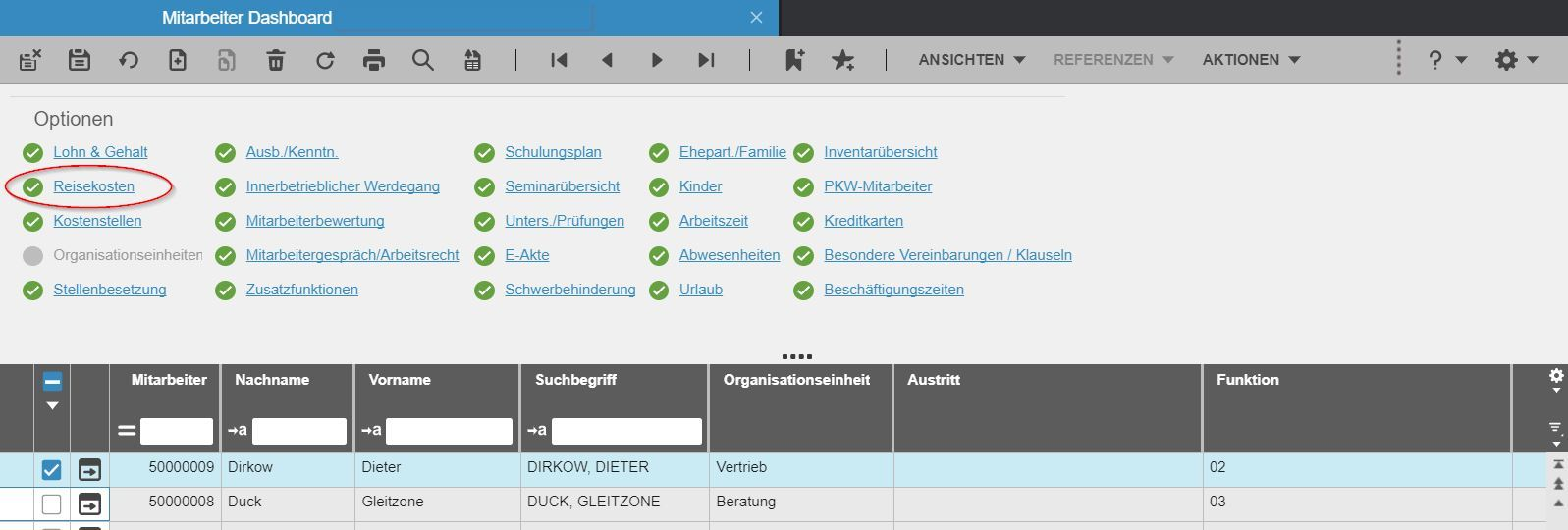
Wenn Sie im Reisekostensystem ein Sekretariat hinterlegen wollen, muss der entsprechende Mitarbeiter als Reisende freigeschalten werden. Dazu wählen Sie den entsprechenden Mitarbeiter aus und klicken auf den Reiter Reisekosten. Diese Maske füllen Sie wir mit Ihrem Berater besprochen aus, wenn der Mitarbeiter noch nicht als Reisender hinterlegt wurde.
Verknüpfung der Infor-Anmeldung und der Personalnummer
Diesen Schritt führen Sie bitte nur aus, wenn das zu hinterlegende Sekretariat im Backend arbeiten soll. Wenn das Sekretariat nur vom Mitarbeiterportal aus arbeitet, dann lassen Sie diesen Schritt bitte weg.
Um die Verknüpfung zu hinterlegen öffnen Sie bitte über das Menü Einstellungen, Berechtigungen und Parameter → Allgemeine Einstellungen → Organisatorische Strukturen die Maske „Sachbearbeiter“ (pibas2500m000). Wählen Sie dann bitte den Button „Neu“ aus um einen neuen Sachbearbeiter hinzu zu fügen.
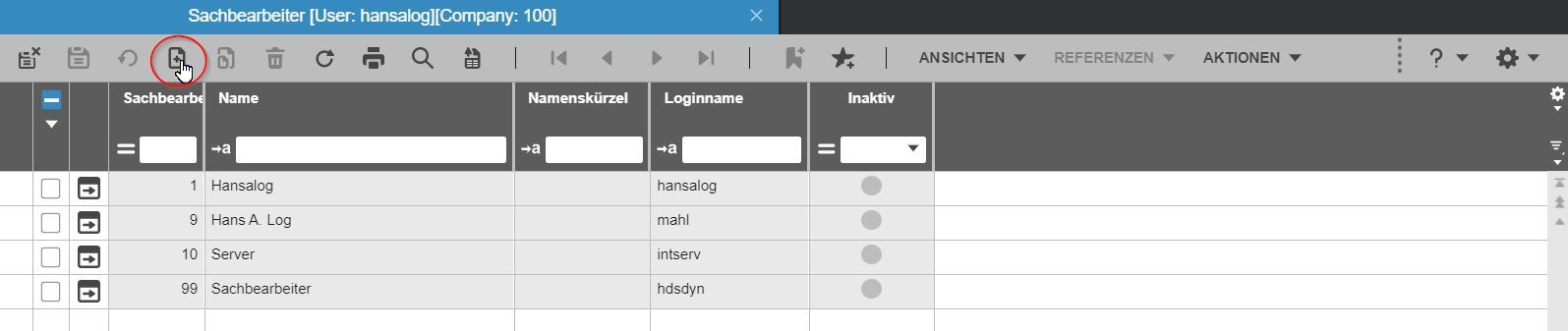
Es erscheint die Maske um einen neuen Sachbearbeiter anzulegen. Nachstehend werden Ihnen die wichtigsten Felder zu Anlage eines neuen Sachbearbeiters erklärt.
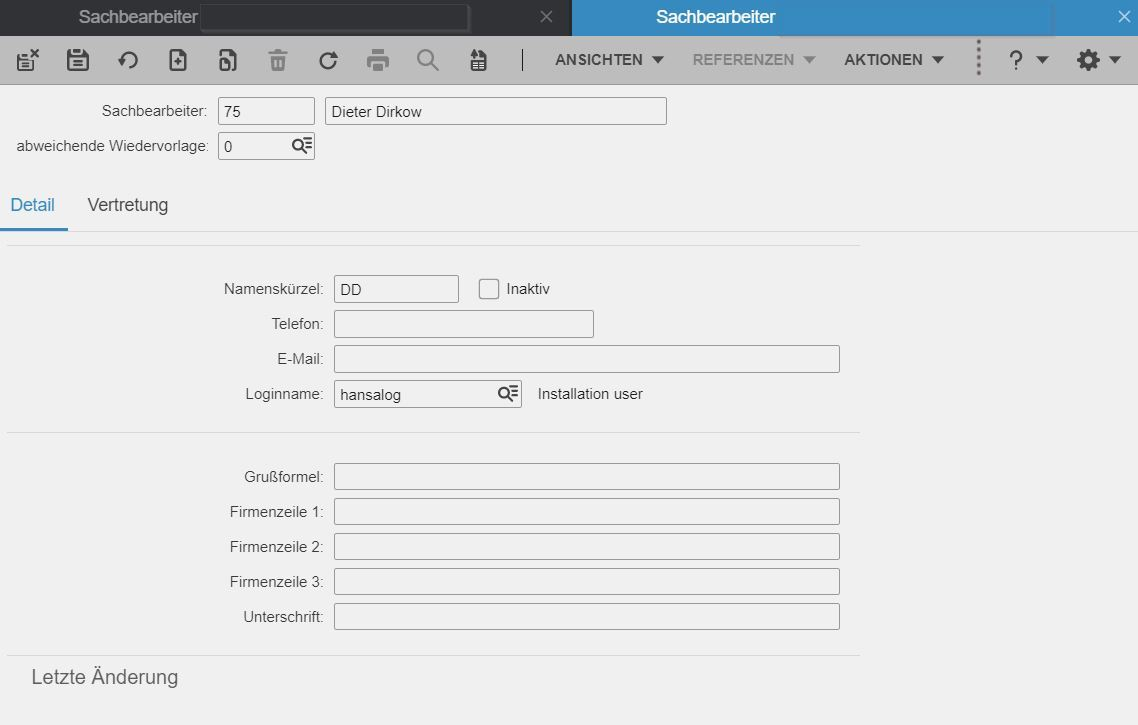
| Sachbearbeiter (Nr.): | Bitte tragen Sie hier eine freie Nummer ein. |
| Sachbearbeiter (Name): | Bitte tragen Sie hier den Namen des Sachbearbeiters ein. |
| Loginname: | An dieser Stelle tragen Sie bitte den dazugehörigen Loginname des Anwenders sein. Über die Auswahltaste werden Ihnen alle Anwender für das HANSALOG-System angezeigt. |
Alle anderen Felder auf diesem Reiter können Alternativ gepflegt werden und sind ggf. für den Bereich Personalinformation relevant. Für Reisekosten sind diese Felder nicht weiter relevant.
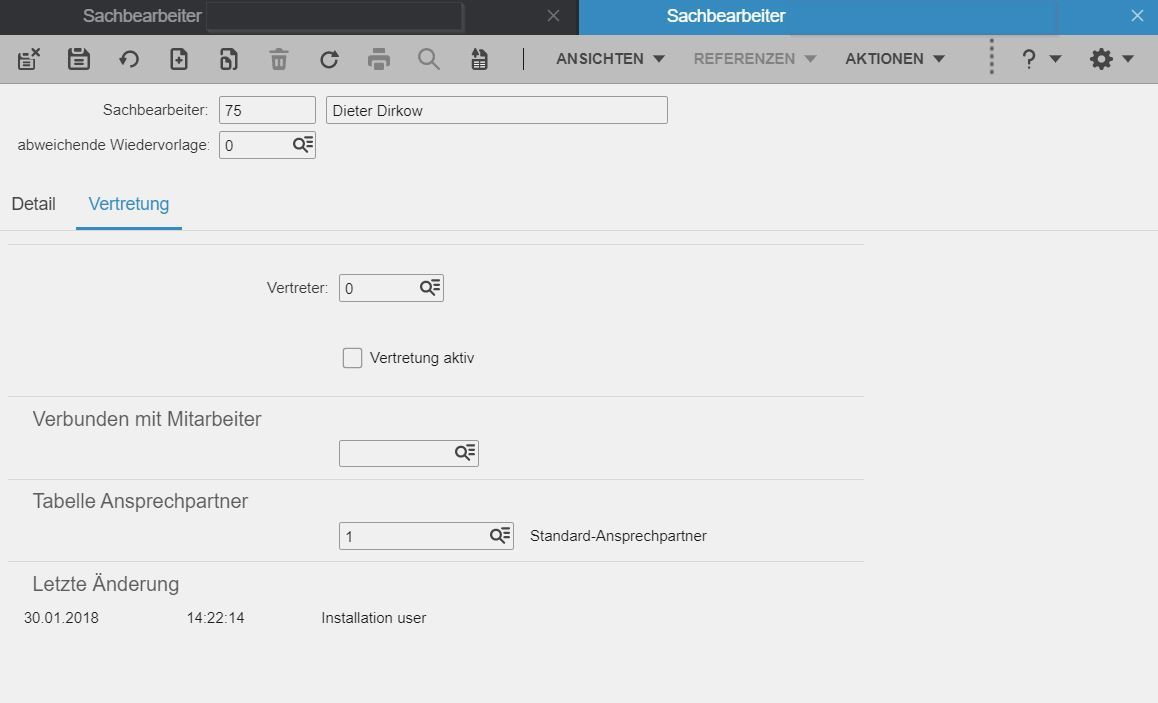
| Verbunden mit Mitarbeiter: | An dieser Stelle tragen Sie bitte den dazugehörigen Personalnummer des Anwenders sein. Über die Auswahltaste werden Ihnen alle Mitarbeiter für das HANSALOG-System angezeigt. |
Alle anderen Felder auf diesem Reiter können Alternativ gepflegt werden und sind ggf. für den Bereich Personalinformation relevant. Für Reisekosten sind diese Felder nicht weiter relevant.
Zuordnung Mitarbeiter zu Institutionen
Als nächstes müssen Sie dem neuem Sekretariat Berechtigungen für bestimmte Mitarbeiter oder Kostenstellen hinterlegen. Dazu rufen Sie über das Menü Reisekosten → Stammdaten → Ablaufsteuerung → Grunddaten Ablaufsteuerung die Maske „Zuordnung Mitarbeiter zu Institutionen“ (hrpar7125m000) auf.
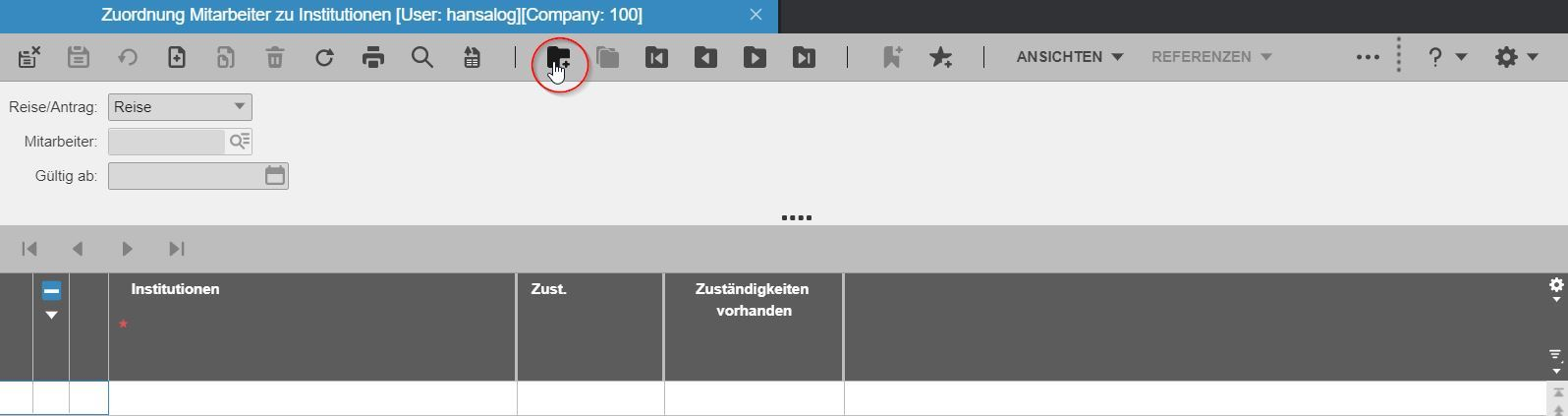
Über den Button „Neue Gruppe“ können Sie einen bestehenden Mitarbeiter suchen bzw. einen neuen Mitarbeiter zur Tabelle hinzufügen. Nach dem Auswählen des Buttons können Sie über die Filteroptionen das anzulegende Sekretariat auswählen. Nachstehend werden die Auswahloptionen weiter erklärt.
| Antrag/Reise: | An dieser Stelle entscheiden Sie, ob das Sekretariat Reisen oder Anträge erfassen darf. Wenn das zu hinterlegende Sekretariat Reisen und Anträge hinterlegen soll, dann tragen Sie die entsprechenden Einstellungen in beide Gruppierungen ein. |
| Mitarbeiter: | Hier wählen Sie den Mitarbeiter aus. |
| Gültig ab: | Hier wählen Sie ein gültig-ab-Datum aus, ab wann die entsprechende Hinterlegung gelten soll. Bitte achten Sie beim Hinterlegen neuer Sätze darauf, dass es bereits Sätze mit abweichendem Gültig-ab-Datum geben kann. Eine entsprechende Überprüfung ist wichtig. |
Über den Button „Neuen Datensatz hinzufügen“ können Sie eine neue Institution auswählen.
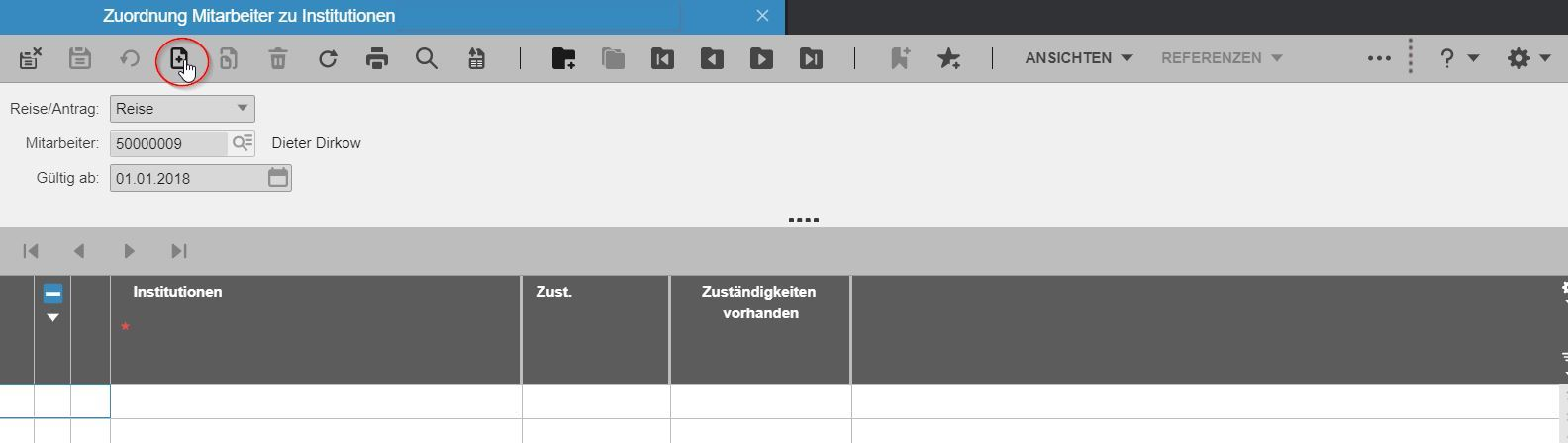
Bitte wählen Sie die Institution „Sekretariat“ aus.
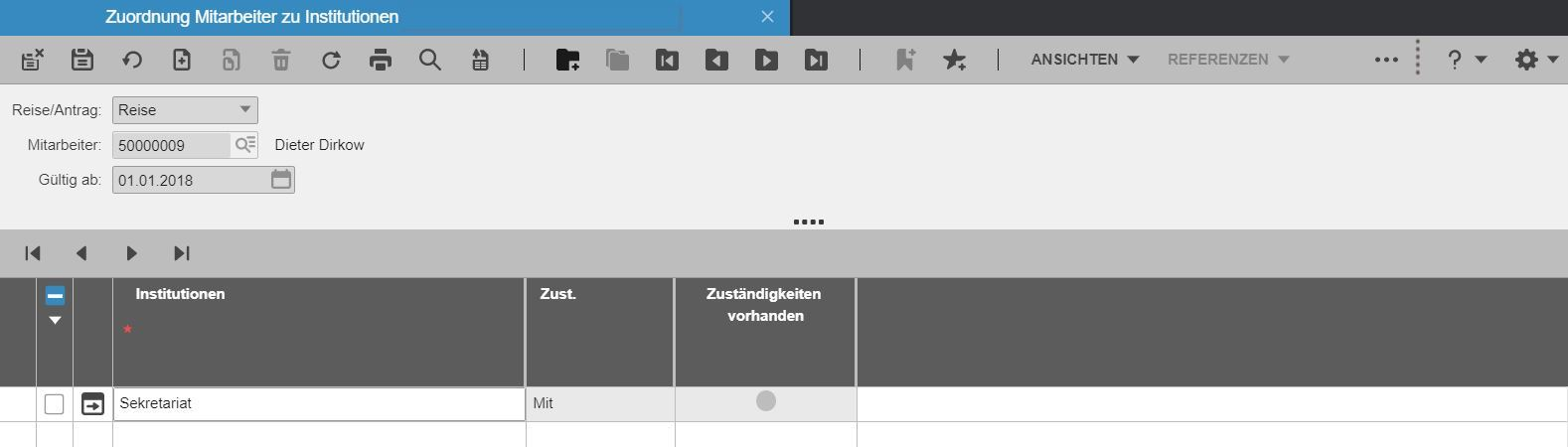
Mit einem Doppelklick auf die neu angelegte Institution können Sie dem Anwender entsprechende Berechtigungen geben.
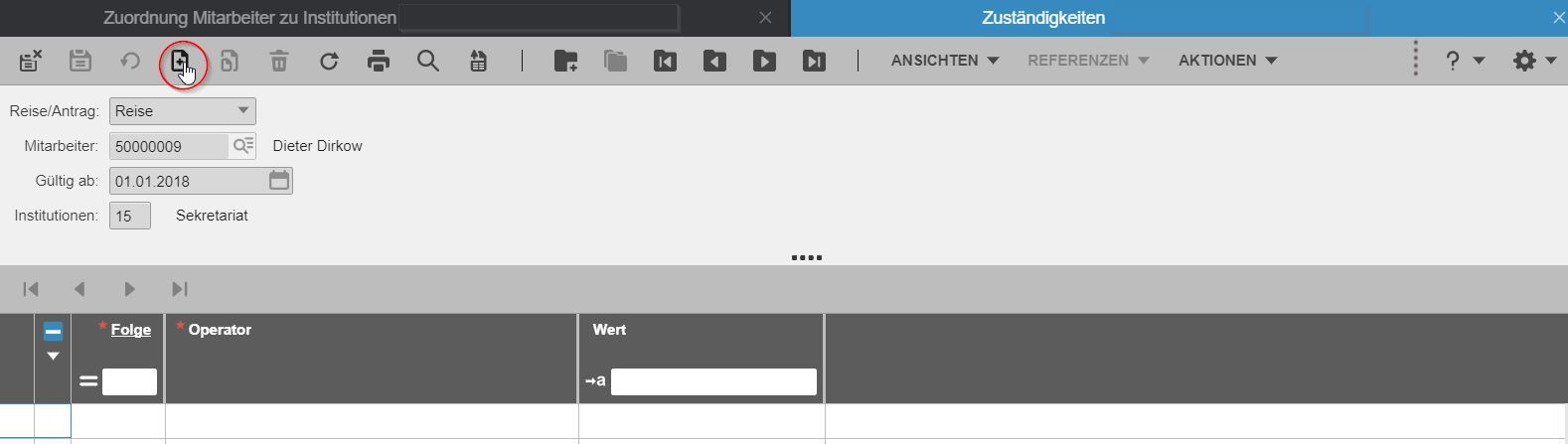
Bitte wählen Sie hierzu den Button „Neuen Datensatz hinzufügen“ aus. Anschließend können Sie die verschiedensten Berechtigungen vergeben. Bitte tragen Sie eine laufende Nummer ein, wählen den Vergleichsoperator aus und tragen das Selektionskriterium ein (z.B. Nummer: 1; Vergleichsoperator: Mitarbeiter; Wert: 4711). In dem gewählten Beispiel ist der Mitarbeiter Max Mustermann als Sekretariat für den Mitarbeiter 4711 zuständig (Siehe Bild).
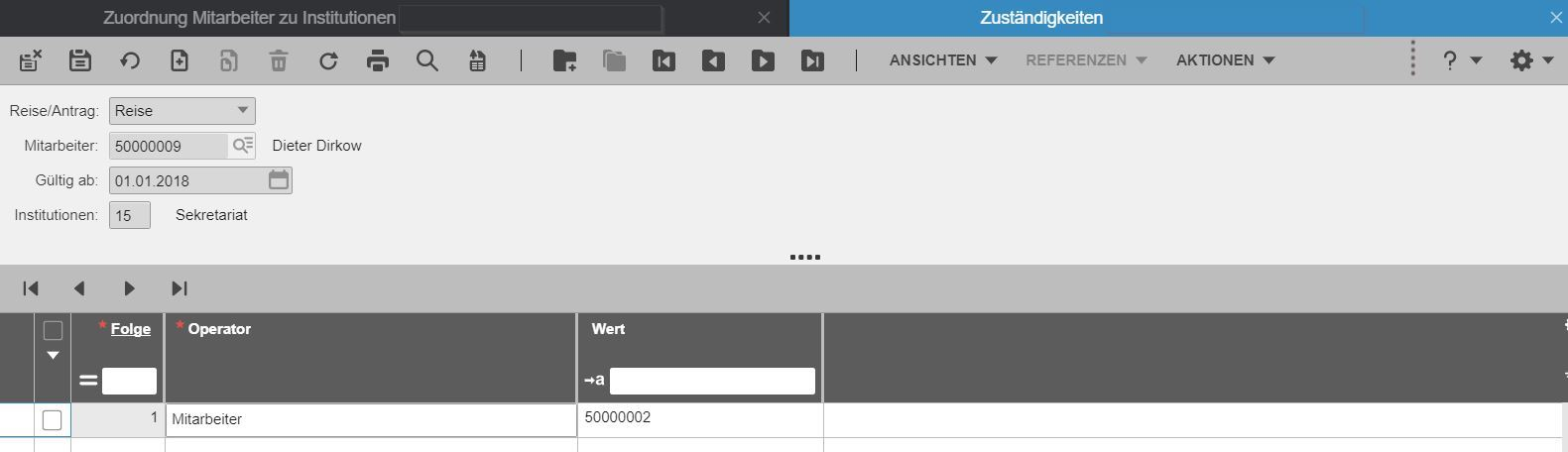
Nachstehend werden Ihnen die wichtigsten Vergleichsoperatoren erklärt. Wichtig ist an dieser Stelle zu erwähnen, dass die Anzeige der Vergleichsoperatoren, mit denen Sie die Berechtigungen einstellen, auf Ihrem System abweichend sein kann. Evtl. wurden Ihnen kundenindividuelle Operatoren zur Verfügung gestellt. Bei Rückfragen zu diesem Thema wenden Sie sich bitte an Ihre Berater.
Mitarbeiter: Hier können Sie Berechtigungen auf Mitarbeiterebene treffen. Bitte tragen Sie an dieser Stelle den Mitarbeiter ein, für den das Sekretariat zuständig ist.
| MA-Kostenstelle: | An dieser Stelle können Sie Berechtigungen anhand der Kostenstelle des Mitarbeiters vornehmen. Bitte tragen Sie hier die Stammkostenstelle der betroffenen Mitarbeiter ein. |
| Reiseart: | Mit dem Vergleichsoperator „Reiseart“ können Sie Berechtigungen anhand der Reiseart der zu genehmigenden Reise vergeben. Bitte tragen Sie hier als Wert das Kürzel der Reiseart ein. |
| Alle Mitarbeiter: | An dieser Stelle können Sie sagen, dass das Sekretariat für alle Mitarbeiter zuständig ist. Bitte tragen Sie als Wert „1“ ein. |
| Abrechnungsgruppe: | Mit dem Vergleichsoperator „Abrechnungsgruppe“ können Sie Berechtigungen anhand der Abrechnungsgruppe des Reisenden vergeben. Bitte tragen Sie hier als Wert das Kürzel der Abrechnungsgruppe ein. |
| Gruppe Genehmigung: | An dieser Stelle können Sie Berechtigungen anhand des Kriteriums „Gruppe Genehmigung“ im Reisekostenstamm des Mitarbeiters vornehmen. Bitte tragen Sie hier den entsprechenden Rückgabewert des betroffenen Mitarbeiters ein. |
| Gruppe formale Prüfung: | An dieser Stelle können Sie Berechtigungen anhand des Kriteriums „Gruppe formale Prüfung“ im Reisekostenstamm des Mitarbeiters vornehmen. Bitte tragen Sie hier den entsprechenden Rückgabewert des betroffenen Mitarbeiters ein. |
| Gruppe Reisebearbeitung: | An dieser Stelle können Sie Berechtigungen anhand des Kriteriums „Gruppe Reisebearbeitung“ im Reisekostenstamm des Mitarbeiters vornehmen. Bitte tragen Sie hier den entsprechenden Rückgabewert des betroffenen Mitarbeiters ein. |
Aktualisieren der Zuständigkeitstabelle
Nachdem Sie alle Zuordnungen vorgenommen haben, müssen Sie diese im Mitarbeiterportal bereitstellen. Öffnen Sie über das nachfolgende Menü Reisekosten → Stammdaten → Ablaufsteuerung → Grunddaten Ablaufsteuerung die Maske „Aktualisierung der Zuständigkeitstabelle“ (hrpar9260m000) und drücken auf den Button „Weiter“.
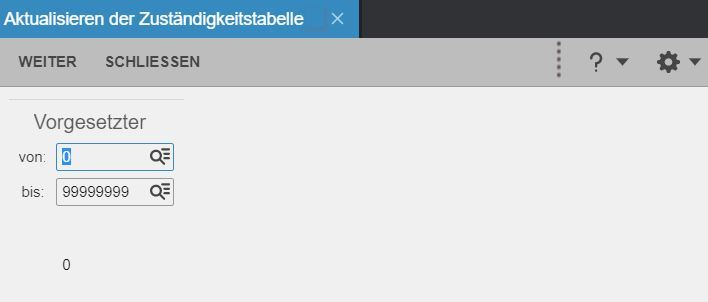
Wenn der Aktualisierungslauf durchgelaufen ist stehen die neuen Berechtigungen dem Mitarbeiterportal zur Verfügung. Der Aktualisierungslauf kann unter Umständen etwas länger dauern. Bei Rückfragen können Sie sich gerne an Ihren Berater wenden.